
Este guia detalha a configuração necessária para que seja mitigado erros de envio e evitar riscos de blacklist nos servidores de e-mail.
A partir da versão 2.25.1.14195 do MaxManager, o processo de configuração de SMTP foi aprimorado, agora, ao configurar um SMTP em Sistema > Painel de Controle > Configuração do Sistema > Aba E-mail, passa a ser obrigatório validar os dados informados antes de salvar, garantindo que somente configurações funcionais sejam registradas.
Problema:
Após mais de 3 erros consecutivos em até 5 minutos, ocorrerá a suspensão automática do SMTP. Quando suspenso, qualquer tentativa de envio registra o erro específico “A configuração de e-mail está Suspensa”, sem interromper a fila de serviços.
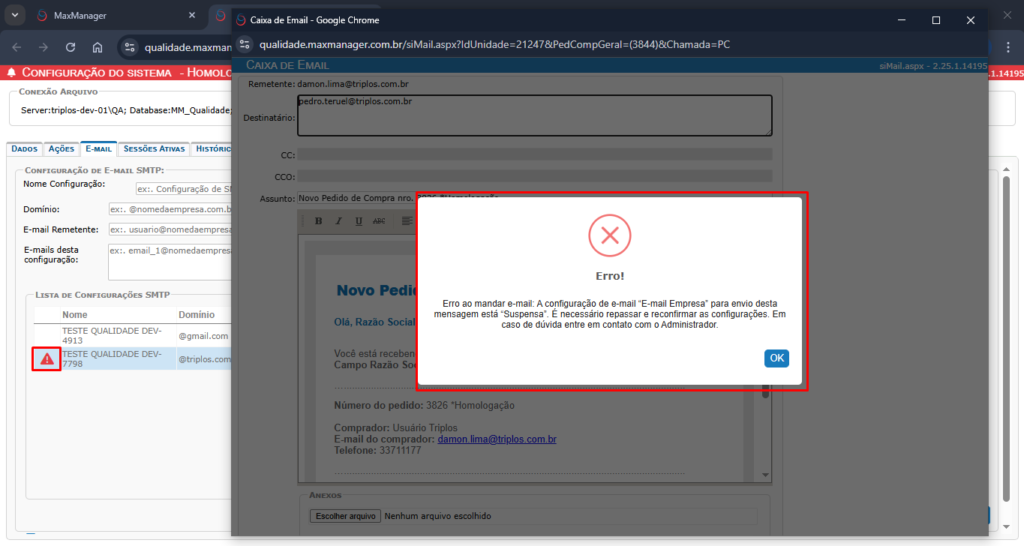
Solução:
Validação obrigatória da configuração de SMTP:
Na tela Configuração do Sistema, acessando a aba, E-mail, a configuração de SMTP é realizado da seguinte forma:

1. Nome Configuração:
É só um nome identificador dessa configuração de SMTP dentro do sistema.
Exemplo: Configuração SMTP 1, SMTP Gmail, SMTP Empresa
Não interfere no envio, é só organização.
2. Domínio:
Domínio utilizado no envio dos e-mails.
Normalmente é o domínio da empresa.
Exemplo:@triplos.com.br
Esse campo costuma ser usado para validações internas e identificação do remetente.
- Ao salvar a configuração de SMTP, o usuário deve obrigatoriamente realizar um envio de teste.
3. Endereço SMTP:
Servidor responsável pelo envio dos e-mails.
Exemplos comuns:
smtp.gmail.comsmtp.office365.commail.suaempresa.com.br
É aqui que o sistema “bate” para enviar o e-mail.
4. Porta SMTP
Porta de comunicação com o servidor SMTP.
Mais comuns:
- 587 → TLS (mais usada e recomendada)
- 465 → SSL
- 25 → geralmente bloqueada por provedores
5. E-mail Remetente
Endereço que vai aparecer como quem enviou o e-mail.
Exemplo:pedro.teruel@triplos.com.br
⚠️ Importante:
Alguns provedores exigem que esse e-mail seja o mesmo do login SMTP ou pertença ao mesmo domínio.
6. Login SMTP
Usuário utilizado para autenticar no servidor de e-mail.
Normalmente é:
- O próprio e-mail (
usuario@gmail.com) - Ou um usuário específico do servidor
No Gmail, quase sempre é o e-mail completo.
7. Senha SMTP
Senha do usuário informado no Login SMTP.
⚠️ Atenção:
- No Gmail, normalmente é uma senha de app, não a senha da conta.
- Nunca usar senha pessoal direta se o provedor exigir autenticação segura.
8. E-mails desta configuração
Lista de e-mails que podem usar essa configuração para envio.
Exemplo:
email1@empresa.com.br; email2@empresa.com.br
Se ficar vazio, geralmente a configuração vale para todos (dependendo da regra do sistema).
9. Exige autenticação?
✔️ Indica que o servidor SMTP exige login e senha.
10. Conexão segura?
✔️ Ativa criptografia (TLS/SSL).
Obrigatório para portas 587 e 465.
11. Para todos?
✔️ Permite que todos os usuários/processos do sistema utilizem esse SMTP
Se desmarcado, pode limitar o uso a contextos específicos.
12. Cópia para Remetente?
✔️ Envia uma cópia do e-mail para o E-mail Remetente.
Útil para auditoria, mas pode gerar volume alto de e-mails.
13. Botão Testar SMTP
- Envia um e-mail de teste usando os dados informados.
- Serve para validar se:
- Login e senha estão corretos
- Porta e segurança estão compatíveis
- O servidor aceita o envio
- O teste gera um código
- Esse código precisa ser informado para salvar a configuração
Passos para validação do SMTP:
Ao salvar a configuração de SMTP, o usuário deve obrigatoriamente realizar um envio de teste.
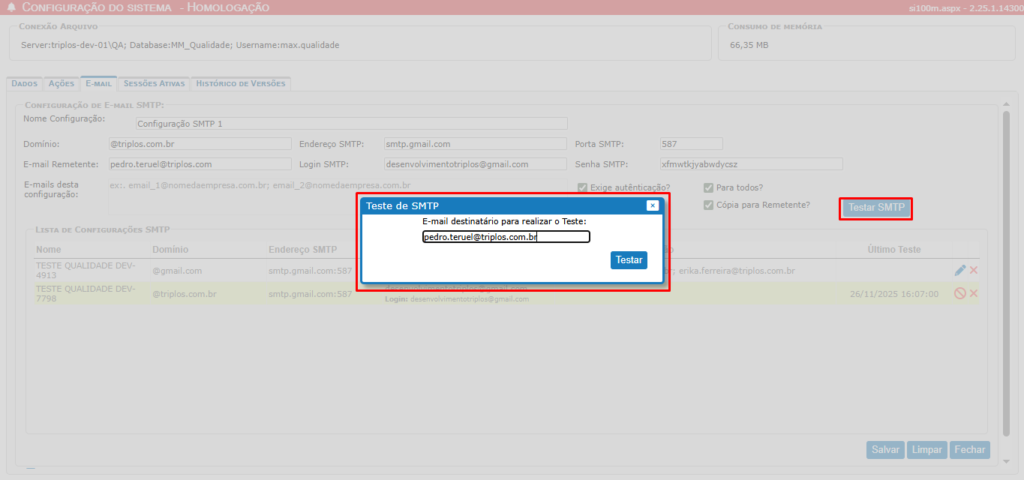
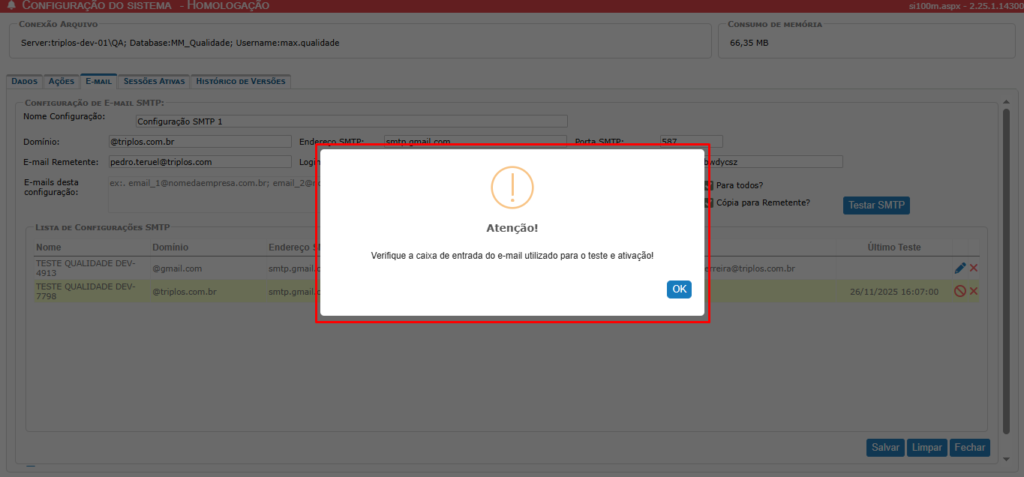
O e-mail de teste contém um código de validação, caso seja enviado mais de um e-mail de verificação, o e-mail mais recente, será necessário para a ativação..
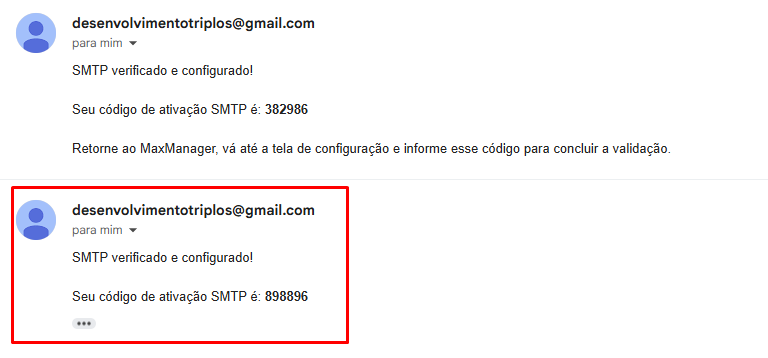
Após copiar o código de verificação, retorne a tela de configuração do sistema e clique no botão Salvar.
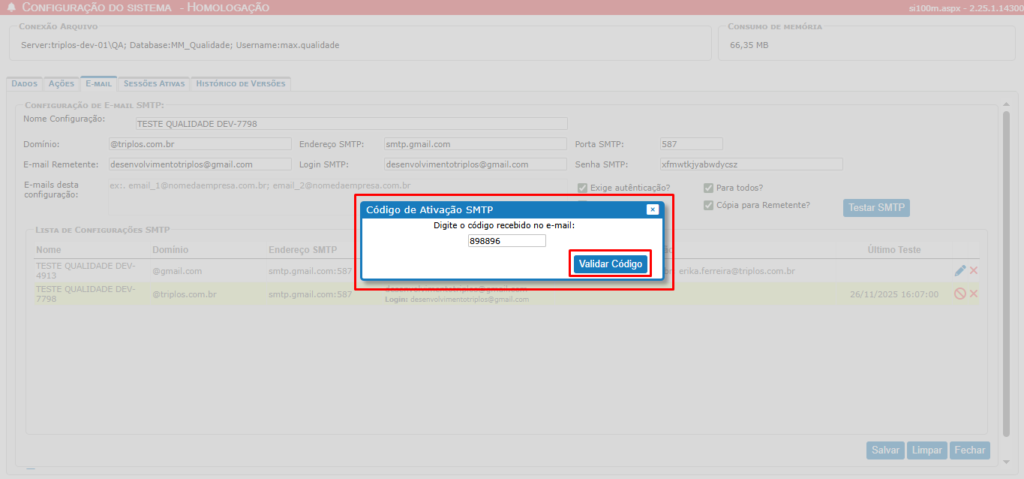
Clicando no botão Salvar, abrirá a aba para colar o código de verificação, clique em verificar o código para validar.
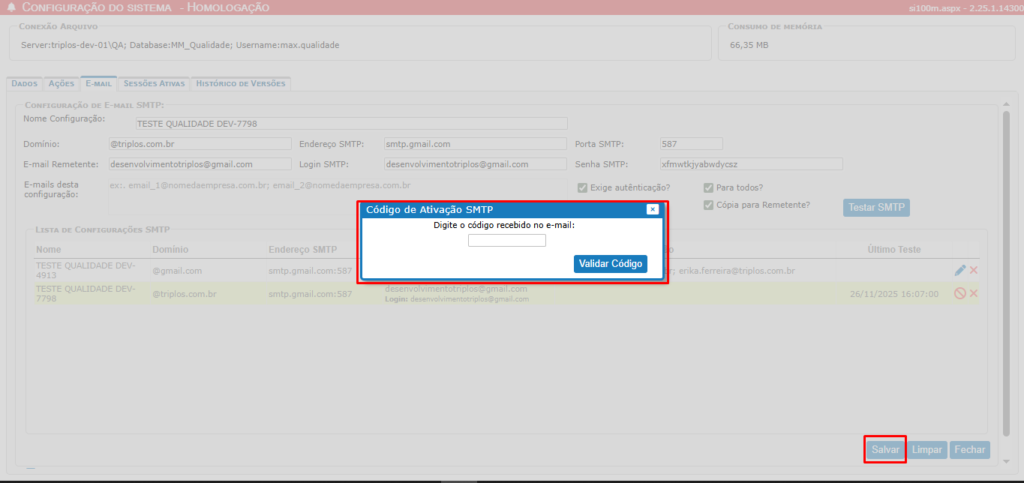
Esse código deve ser informado na tela e precisa ser exatamente igual ao recebido por e-mail para que a configuração seja salva.
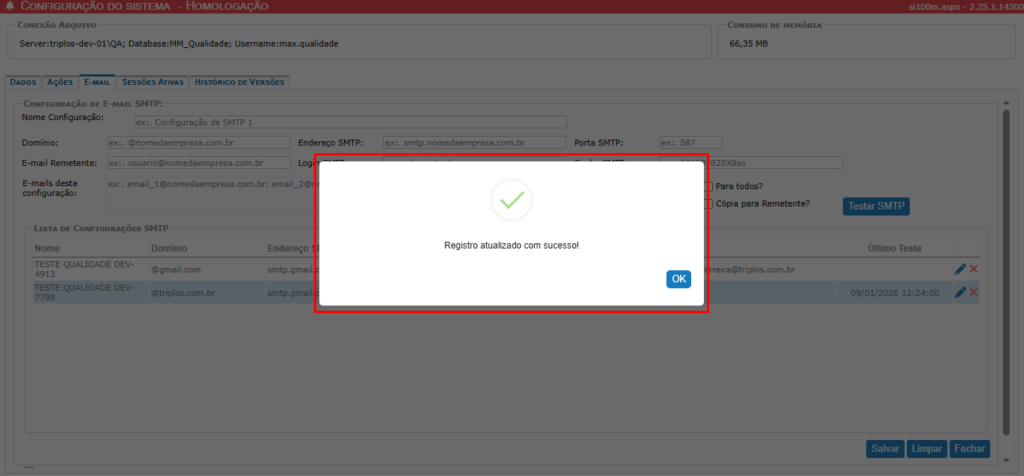
Após a validação
Caso o código não seja validado, a configuração não pode ser gravada.
Envio e Recebimento do e-mail:
Após realizar corretamente o processo de configuração do SMTP, estará liberado para envio de e-mails.
Quando o ícone de “Enviar E-mail” estiver disponível, acesse a opção de acordo com o exemplo abaixo.
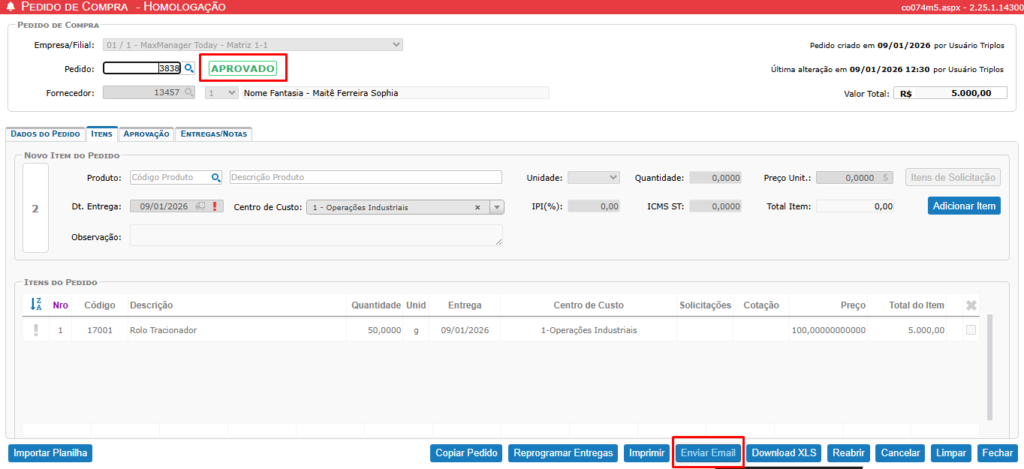
Após abrir a tela “Caixa de E-mail”, preencha o campo de Destinatário, caso queira preencher mais algum campo ou editar o e-mail, faça as alterações e em seguida, clique em “Enviar E-mail”.
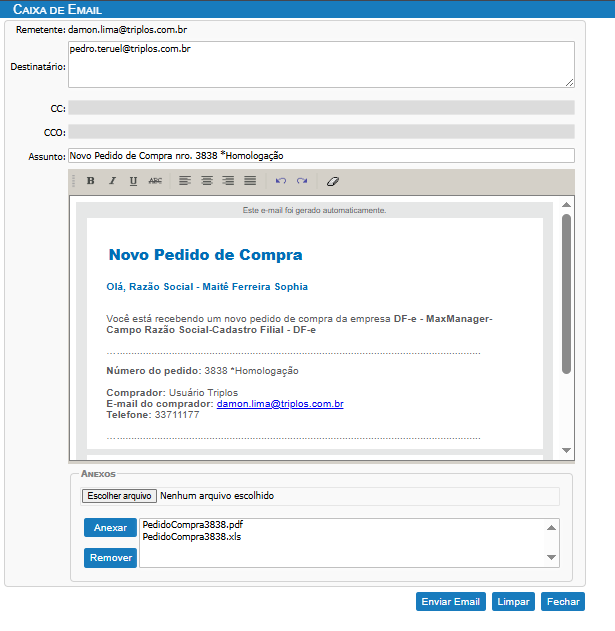
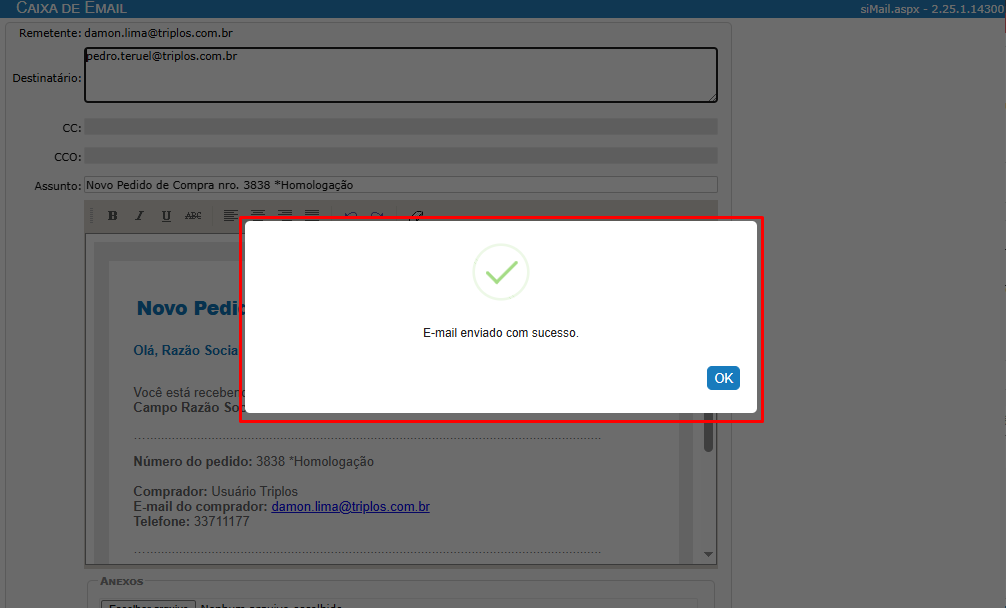
Dessa maneira, o e-mail será enviado com sucesso.
Em caso de necessidade de informações adicionais, nossa equipe do suporte está disponível através dos seguintes canais:
💬Acesse em: https://community.maxmanager.com.br/2020/10/ficou-mais-facil-solicitar-suporte-pelo-nosso-chat.html atendimento direto para esclarecimento de dúvidas rápidas.
📌 Acesse em: https://community.maxmanager.com.br/2020/10/entrando-em-nossa-central-de-ajuda.html abertura de tickets ou tarefas para o Suporte Técnico na área Help Desk Novo.
Diretamente com o suporte
Triplos Tecnologia
📞 Telefone: +55 (16) 3371-1177
✉️ E-mail: suporte@triplos.com.br
➡️ O Sistema ERP fácil de usar