
O fluxo de Pedido de Venda Manual foi atualizado para padronizar o processo de finalização dos pedidos no MaxManager.
Anteriormente, pedidos com a Previsão de Recebimento configurada como Entrega Programada podiam ficar disponíveis para faturamento mesmo sem terem sido finalizados. Já em outras configurações, como Pedido de Venda, a finalização era obrigatória.
Com a atualização, os Pedidos de Venda lançados manualmente deverão ser finalizados antes de seguirem para os próximos processos, independentemente da Previsão de Recebimento utilizada.
Para pedidos originados de outros processos, como MaxManager App, MaxSales e Pedido de Venda Automático, a finalização ocorre de forma automática quando aplicável, sem exigir que o usuário acesse o Pedido de Venda Manual apenas para realizar essa etapa.
Caminho
Comercial > Vendas > Lançamentos > Pedido de Venda Manual
O que mudou?
A partir da atualização do Max Manager na versão: 2.26.1.15014 2.26.1.15059
- os Pedidos de Venda lançados pela tela Pedido de Venda Manual passam a exigir finalização antes do faturamento;
- o botão Finalizar passa a ficar disponível no final da tela do Pedido de Venda;
- o botão Excluir fica disponível mesmo com o pedido de venda Finalizado e liberado para exclusão caso desejar;
- somente após a finalização o pedido manual estará disponível para os processos seguintes;
- caso o pedido seja alterado posteriormente, será necessário finalizá-lo novamente;
- o sistema passa a apresentar um aviso sobre a mudança no fluxo de finalização;
- pedidos provenientes do MaxManager App e do MaxSales, quando utilizarem Entrega Programada, são finalizados automaticamente durante a integração.
Observação: os processos que geram ou integram Pedidos de Venda automaticamente continuam sem exigir que o usuário acesse a tela de Pedido de Venda Manual apenas para realizar a finalização.
Como funciona a finalização?
Após realizar o lançamento das informações e dos itens do Pedido de Venda, acesse o final da página e clique em Finalizar.
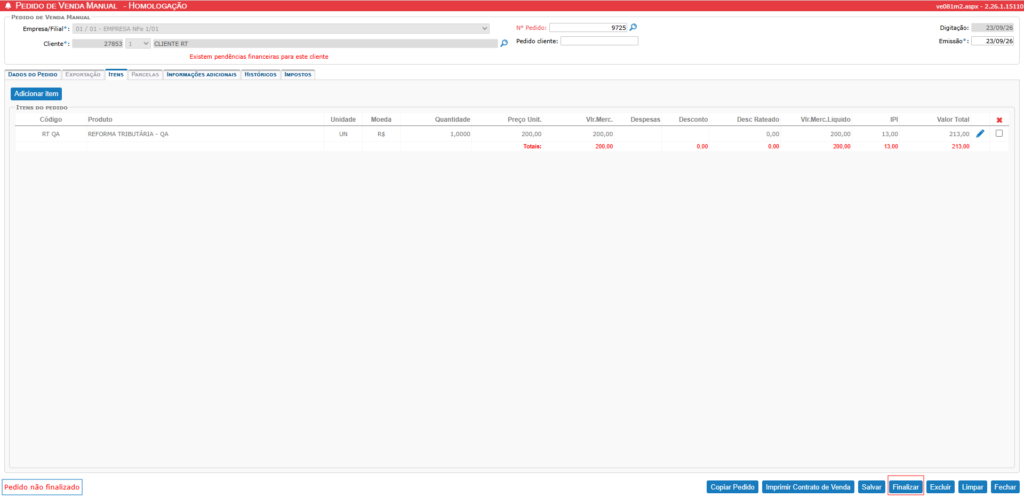
A finalização confirma que o lançamento do pedido foi concluído e permite que ele siga para os demais processos do MaxManager, como:
- Lançamento de Nota Fiscal de Saída;
- Programação de Ordem de Carga e Descarga;
- Romaneio de Carga.
Caso sejam realizadas alterações no pedido posteriormente, ele deverá ser finalizado novamente antes de continuar nos processos seguintes.
Como reabrir um Pedido de Venda finalizado?
Caso seja necessário realizar alterações em um Pedido de Venda já finalizado, o pedido deverá ser reaberto.
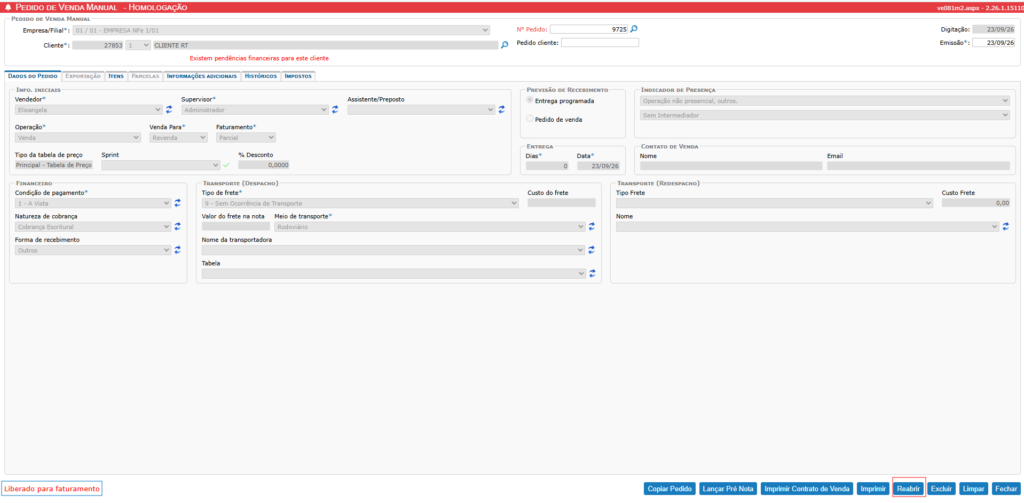
Para reabrir um Pedido de Venda Finalizado, basta clicar no botão Reabrir, disponível na parte inferior da tela.
Após a reabertura, o usuário poderá realizar as alterações necessárias, incluindo a inserção de novos itens.
Depois de concluir os ajustes antes de prosseguir com o faturamento do Pedido de Venda, é necessário clicar novamente no botão Finalizar.
Importante: enquanto o pedido permanecer reaberto, ele não estará disponível para processos que dependem da sua finalização.
Pedidos originados do MaxManager App e MaxSales
Para os pedidos provenientes do MaxManager App e do MaxSales, o usuário não precisará acessar o Pedido de Venda no MaxManager ERP apenas para realizar a finalização.
Quando esses pedidos utilizarem Entrega Programada, a finalização será realizada automaticamente durante a integração com o MaxManager ERP.
No caso do MaxManager App, a Previsão de Recebimento utilizada é definida pelo parâmetro por filial:
471 - Define a Previsão de Recebimento do Pedido de Venda no caso de não preenchimento
Quando o parâmetro estiver configurado como Entrega Programada, o pedido será finalizado automaticamente. Caso esteja configurado como Pedido de Venda, será mantida a regra correspondente a esse tipo de previsão.
O botão Reabrir também estará disponível para os Pedidos de Venda integrados pelo MaxManager App e MaxSales. As alterações realizadas no Pedido de Venda pelo MaxManager ERP, após a integração, não serão atualizadas no MaxManager App ou no MaxSales, mantendo o comportamento já existente.
Atenção: para os Pedidos de Venda integrados pelo MaxManager App, o botão Excluir não está disponível, assim como ocorre nos demais Pedidos de Venda.
Aviso sobre a nova finalização
Para comunicar a alteração aos usuários, ao acessar a tela de Pedido de Venda Manual será apresentada uma mensagem informando sobre o novo fluxo de finalização.
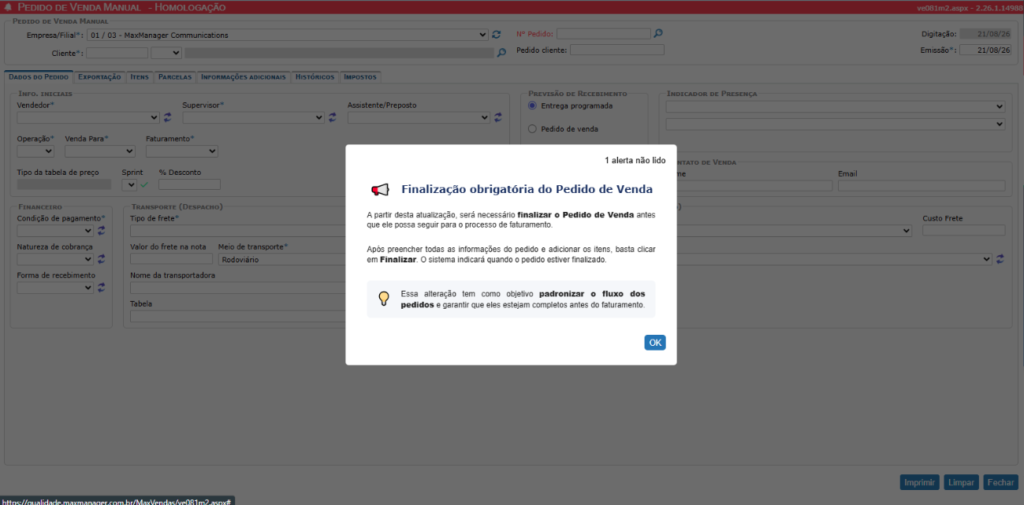
Essa mensagem será apresentada uma única vez para cada usuário, durante o período disponibilizado para divulgação da atualização.
Importante
A obrigatoriedade de finalização se aplica aos Pedidos de Venda lançados pela tela Pedido de Venda Manual, independentemente da configuração utilizada na Previsão de Recebimento, incluindo pedidos configurados como Entrega Programada.
Para clientes que utilizam o processo de geração automática de Pedidos de Venda, não haverá alteração no fluxo atual. Os pedidos continuarão sendo gerados pelo processo automático normalmente, sem necessidade de intervenção manual do usuário para realizar a finalização.
Dessa forma, a alteração apresentada neste artigo está relacionada ao processo realizado pela tela Pedido de Venda Manual.
Caso seja necessário cancelar uma NF-e vinculada a um Pedido de Venda, ambos poderão ser cancelados. Nesse caso, o Pedido de Venda ficará com o status Pedido de Venda com Itens Cancelados.
O botão Reabrir permanecerá disponível, permitindo reabrir o Pedido de Venda para realizar as alterações necessárias. Após os ajustes, o pedido deverá ser finalizado novamente, passando pelo processo de aprovação financeira para, posteriormente, seguir com o faturamento.
Em caso de necessidade de informações adicionais, nossa equipe do suporte está disponível através dos seguintes canais:
💬Acesse em: https://community.maxmanager.com.br/2020/10/ficou-mais-facil-solicitar-suporte-pelo-nosso-chat.html atendimento direto para esclarecimento de dúvidas rápidas.
📌 Acesse em: https://community.maxmanager.com.br/2020/10/entrando-em-nossa-central-de-ajuda.html abertura de tickets ou tarefas para o Suporte Técnico na área Help Desk Novo.
Diretamente com o suporte
Triplos Tecnologia
📞 Telefone: +55 (16) 3371-1177
✉️ E-mail: suporte@triplos.com.br
➡️ O Sistema ERP fácil de usar