Você poderá configurar o seu MaxManager para que ele faça, automaticamente, um bloqueio nos fornecedores que estão sem movimento a mais de “N” meses.
Isto é útil para que, se você voltar a comprar deste fornecedor inativo, necessariamente ele precisará passar pelos seus processos internos para se tornar habilitado novamente a fornecer para sua empresa.
O MaxManager vem por padrão configurado para não executar este processo automaticamente, isto é feito através da configuração do sistema número “22-Período para inativar fornecedor sem movimento (meses)”.
Para efetuar a configuração siga os passos abaixo:
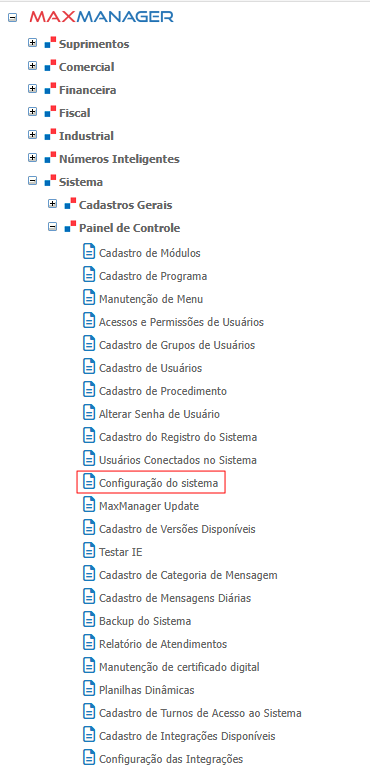
1) Acesse a opção Sistema / Painel de Controle / Configuração do Sistema
2) Na tela de Configuração do Sistema, localize a configuração “22-Período para inativar fornecedor sem movimento (meses)”
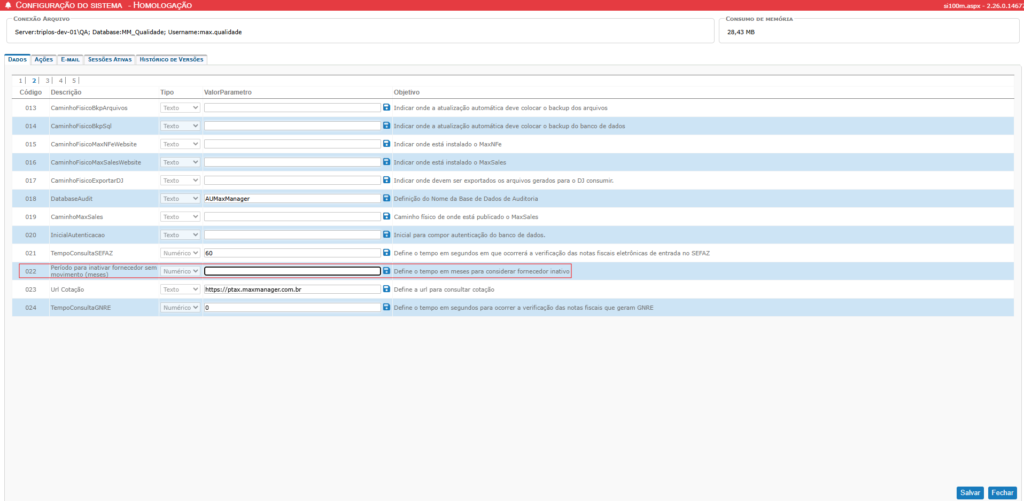
Se o parâmetro 22 estiver configurado com o valor zero, o processo de inativação automática estará DESLIGADO e o MaxManager não o executará.
Para ativar o processo, basta inserir o número de meses que deseja que o MaxManager considere como inatividade do fornecedor para processar a sua inativação.
Por exemplo, se você desejar que o MaxManager inative automaticamente todo o fornecedor que não fornece para sua empresa a mais de 6 (seis) meses, basta inserir o valor “6” no parâmetro 22 e clique no disquete para salvá-lo.

Após alterar o valor do parâmetro 22, será necessário reiniciar o serviço de rotinas automáticas da Synchron, isto deverá ser feito pelo seu administrador da rede.
Reiniciando o serviço de rotinas automáticas do MaxManager
1) Acesse o programa de Serviços do Windows conforme a imagem abaixo:

2) Localize o serviço Synchron Services (Todas as rotinas automáticas)

3) Clique com o botão do lado direito do seu mouse sobre o serviço, será aberto um menu suspenso, selecione a opção Reiniciar e aguarde o reinicio do serviço:

A partir deste momento o MaxManager processará automaticamente os seus fornecedores e encontrando aqueles que estejam sem fornecer a mais de quatro meses, os inativará automaticamente, lembrando que este processo sempre será executado diariamente de 24 em 24 horas.
Consultando Fornecedores Ativos e Inativos
Você poderá consultar os fornecedores que estão ativos e inativos e poderá acessar o seu cadastro para alterar a sua situação, se desejado.
Para consultar os fornecedores ativos e inativos entre em Suprimentos / Recebimentos de Mercadorias / Consultas / Consulta Fornecedores Ativos e Inativos.
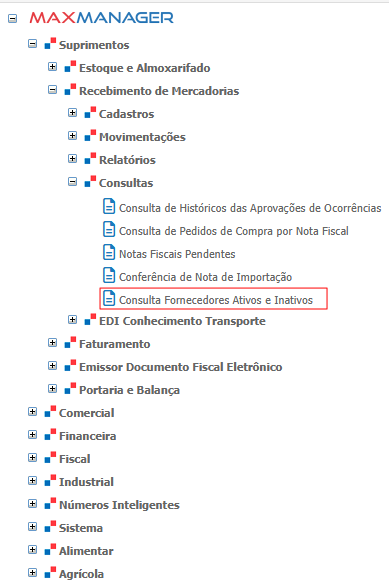
Ao entrar na opção, você acessará a tela de pesquisa, conforme a imagem abaixo, sendo que para efetuar a consulta, basta informar o filtro desejado e clicar em Pesquisar.
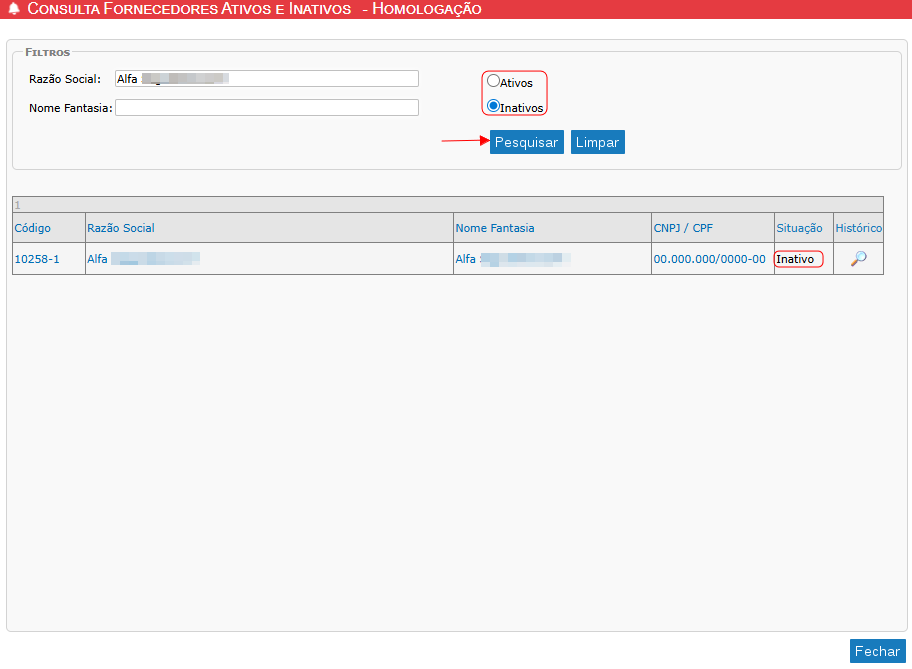
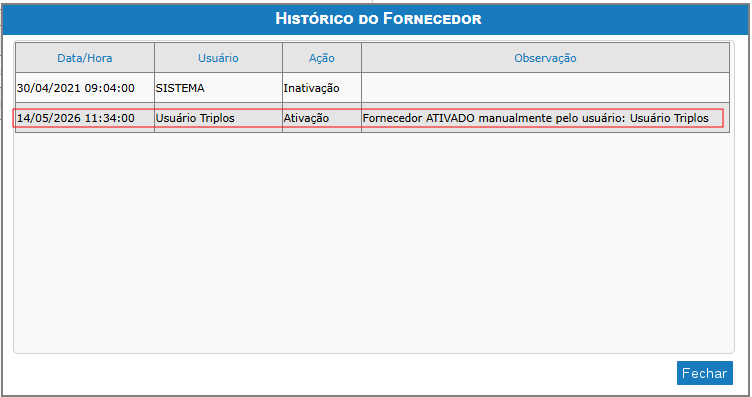
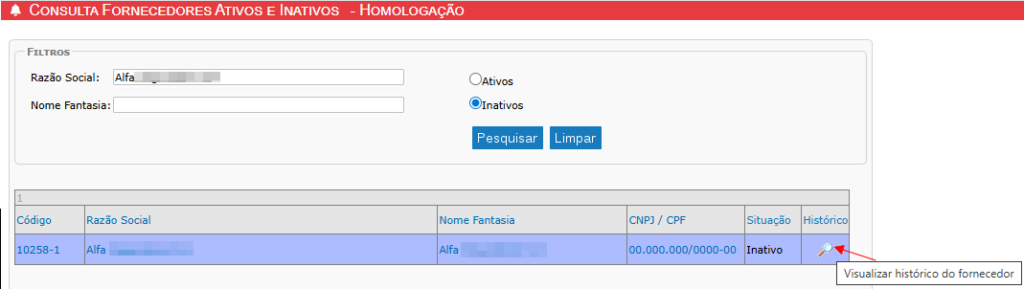
Você poderá visualizar histórico do fornecedor de ativação ou inativação através da coluna Histórico clicando na lupa:
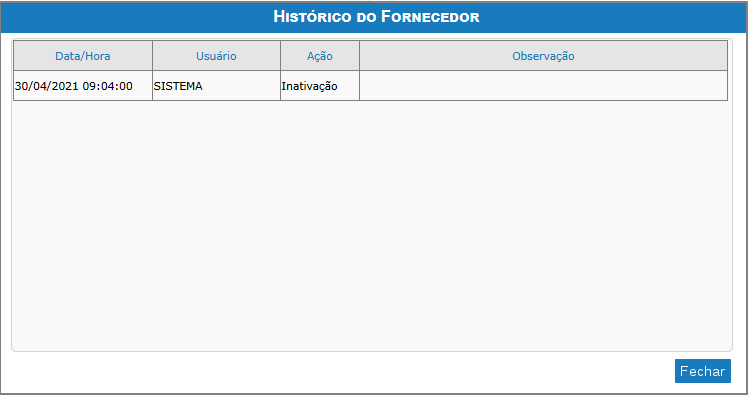
Ao clicar na lupa irá abrir o modal com o histórico do fornecedor conforme a ação da inativação e/ou ativação, e campo observação com descritivo.
Caso tenha permissão o usuário conseguirá ser direcionado para a tela cadastro de unidades de negócio através do link do fornecedor na grade, clicando sobre o código, razão social, nome fantasia ou CNPJ, será direcionado automaticamente ao cadastro de unidade de negócio, onde poderá ativar ou inativar o fornecedor de forma manual.
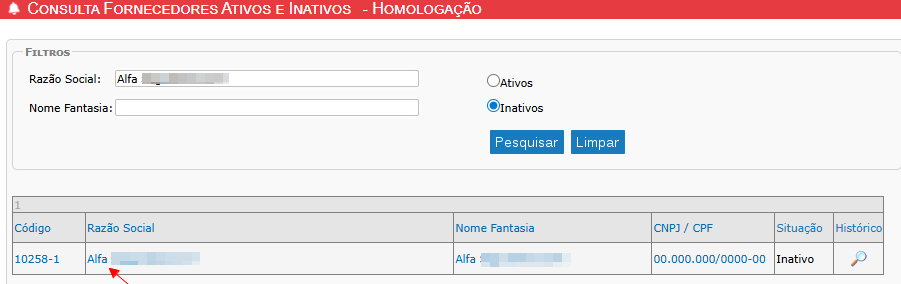
Após clicar em um dos campos com link, conforme a imagem acima, será direcionado ao cadastro de unidade de negócio, já com o cadastro do fornecedor selecionado preenchido. Para identificar a situação deverá acessar a aba Fornecedores >Dados Fornecedor>campo “situação”, para ocorrer o bloqueio automaticamente após configuração do parâmetro de Sistema informado o período para ocorrer o bloqueio, deverá flegar o campo “Sofre bloqueio por inatividade (Parâmetro de Sistema 22 – Configuração atual: Desativado ou Ativado)”.
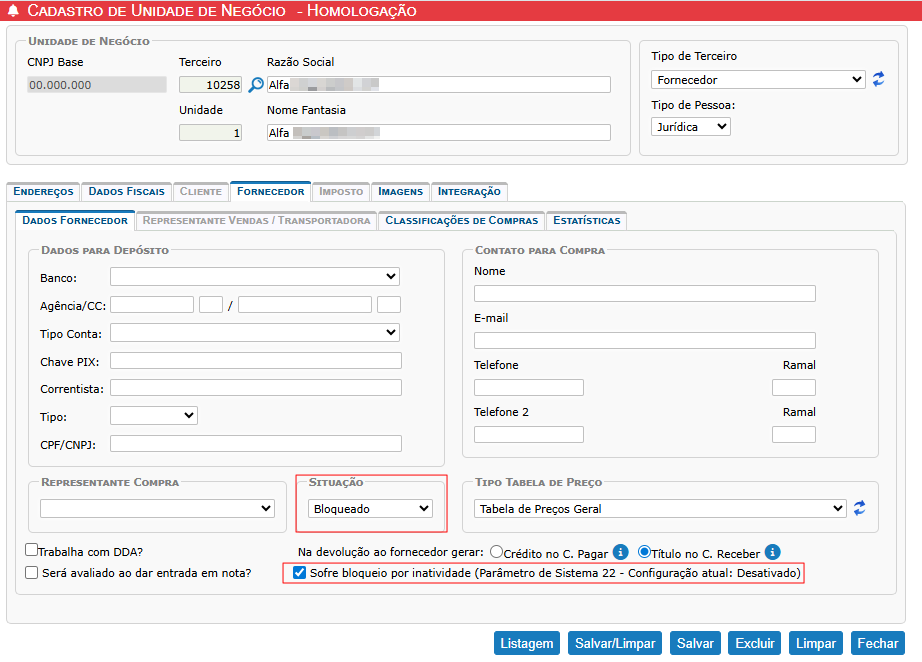
Esta ativação ou inativação, feita de forma manual na tela cadastro de Unidade de Negócio, também constará um registro de log e você terá acesso na consulta do histórico do fornecedor.