
Essa melhoria está disponível à partir da versão 2.26.1.XXXXX.
Foi disponibilizada a emissão de boletos para o Banco Aticca, permitindo realizar a configuração do banco, da conta corrente e da carteira de cobrança no MaxManager.
Após a configuração, os boletos podem ser emitidos pelos processos habituais do sistema, tanto pela Emissão de Boleto de Cobrança quanto pela Emissão de Nota.
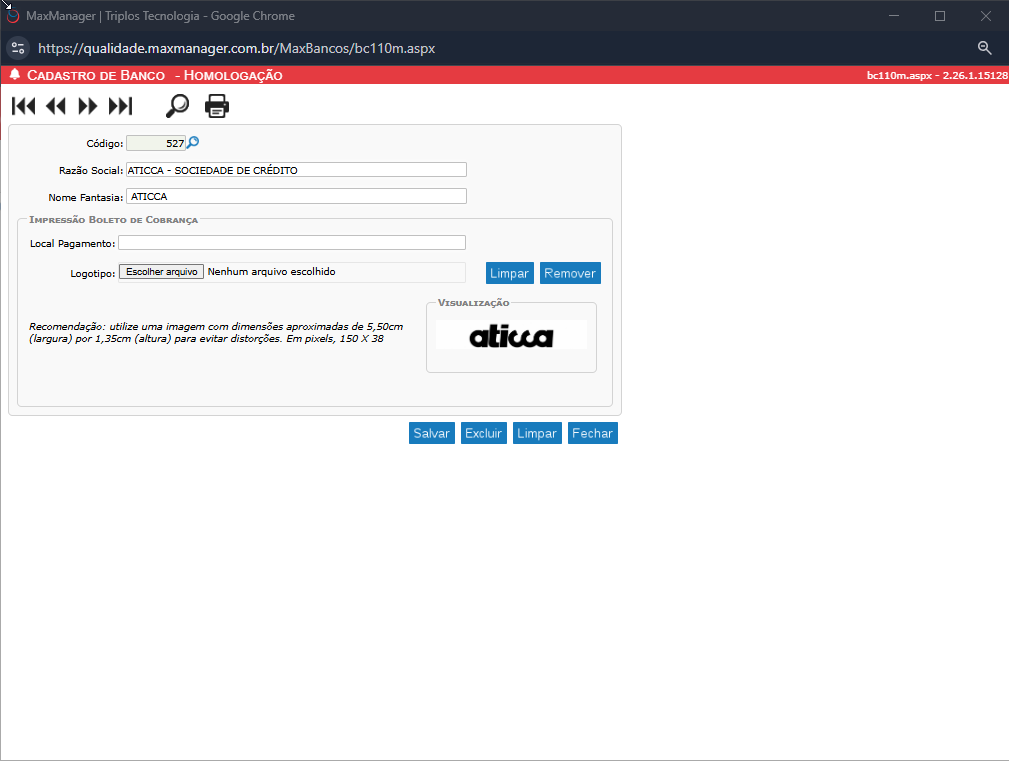
1. Cadastrar o Banco Aticca
Para iniciar a configuração, acesse:
Financeira > Bancos e Caixa > Cadastros > Cadastro de Banco
Cadastre o Banco Aticca utilizando as seguintes informações:
- Banco: Aticca
- Código do banco: 527
- Razão Social: informar conforme dados disponibilizados pelo banco.
- Nome Fantasia: informar conforme dados disponibilizados pelo banco.
- Logotipo: utilizar o logotipo disponibilizada abaixo.

O código 527 corresponde ao código do Banco.
Após preencher os dados, salve o cadastro do banco.
2. Cadastrar a conta corrente
Depois de cadastrar o banco, acesse:
Financeiro > Bancos e Caixas > Cadastros > Cadastro de Conta Corrente
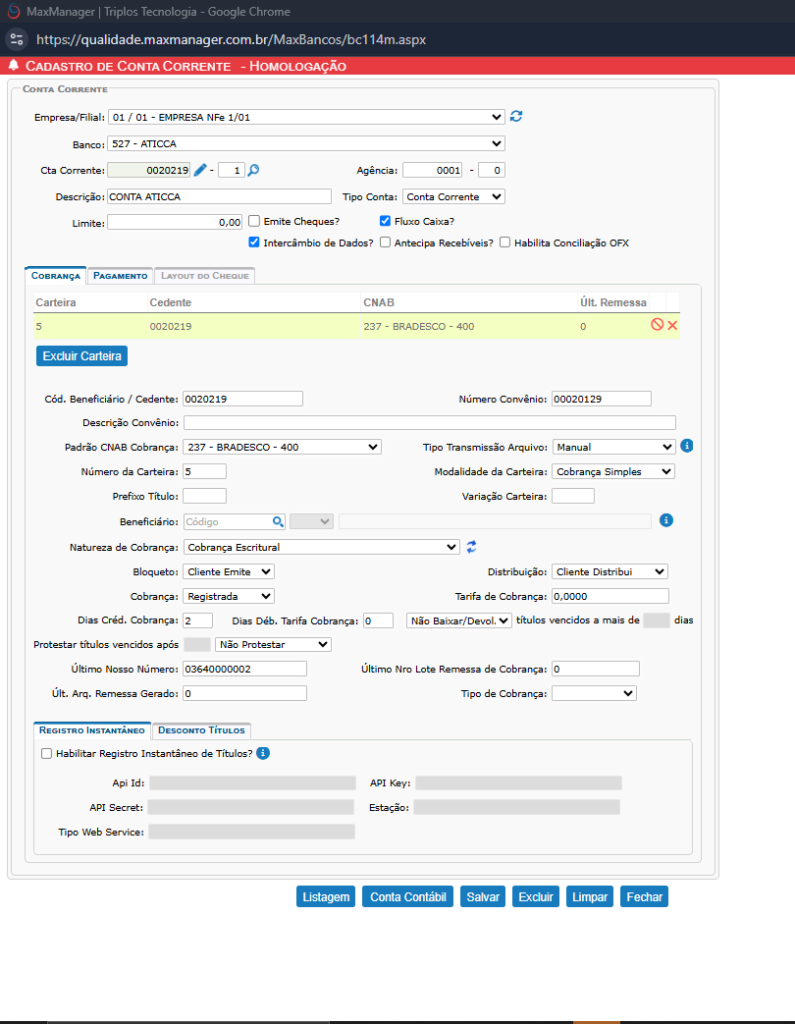
Selecione o Banco Aticca e cadastre a conta que será utilizada para emissão dos boletos.
Dados da conta
Observe os seguintes limites:
- Conta corrente: até 7 dígitos + dígito após o hífen.
- Agência: até 4 dígitos.
- Descrição: informe uma descrição que facilite a identificação da conta.
- Tipo: Conta Corrente.
- Intercâmbio de dados: deve ser marcado para permitir a emissão dos boletos.
3. Configurar a carteira de cobrança
Na configuração da conta corrente, acesse a configuração da carteira pelo ícone de lápis.
Informe os dados de cobrança fornecidos pelo Banco Aticca.
Código do beneficiário e convênio
Preencha:
- Código do beneficiário: conforme informação fornecida pelo banco.
- Número do convênio: conforme informação fornecida pelo banco.
Padrão de cobrança
Para o Banco Ática, utilize:
237 — Bradesco 400
Esse é o layout utilizado pelo Banco Aticca para os arquivos de remessa e retorno.
Demais informações
Preencha também:
- Tipo do arquivo: Manual.
- Número da carteira: até 2 dígitos.
- Modalidade da Cobrança: escolha sua opção.
- Conta: até 7 dígitos, conforme cadastrada anteriormente.
- Bloqueto: cliente emite.
- Distribuição: cliente distribui.
Os campos relacionados às características da cobrança devem ser preenchidos de acordo com os dados fornecidos pelo Banco Ática para a conta.
4. Configurar o Nosso Número
No campo Último Nosso Número, informe o último número utilizado, conforme orientação do banco.
O campo aceita até 11 dígitos.
Importante: o número inicial/último número utilizado deve ser informado de acordo com a numeração fornecida pelo Banco Aticca para a conta.
5. Informar os controles de remessa
Também devem ser preenchidos:
- Último número de lote de remessa de cobrança
- Último arquivo de remessa gerado
Essas informações devem ser obtidas junto ao banco.
Caso o cadastro exija o preenchimento da variação, quando não houver uma informação específica para o Banco Aticca, pode ser utilizado um espaço e o cadastro poderá ser salvo.
Após concluir os preenchimentos, salve o cadastro da conta corrente.
Com essas configurações, a conta estará preparada para a emissão dos boletos.
6. Emitir o boleto
Após concluir o cadastro do banco, da conta corrente e da carteira, o boleto poderá ser emitido pelos processos habituais do MaxManager.
Existem duas formas de realizar a emissão:
Emissão de Boleto de Cobrança
Acesse a tela de Emissão de Boleto de Cobrança e realize o processo normalmente.
Informe:
- Banco;
- Conta corrente cadastrada para o Banco Aticca;
- Carteira;
- Observação do boleto.
Serão apresentados os boletos disponíveis para emissão.
Selecione o boleto desejado e clique em Emitir.
Emissão pela tela de Nota
Também é possível realizar a emissão do boleto diretamente pela tela de envio de nota, utilizando o processo habitual.
A configuração da conta e da carteira será utilizada pelo sistema para gerar o boleto conforme os parâmetros cadastrados.
Resumo das configurações
| Configuração | Banco Ática |
|---|---|
| Código do banco | 527 |
| Conta corrente | Até 7 dígitos, sem dígito após hífen |
| Agência | Até 4 dígitos |
| Intercâmbio de dados | Obrigatório para emissão |
| Padrão de cobrança | 237 — Bradesco 400 |
| Tipo do arquivo | Manual |
| Carteira | Até 2 dígitos |
| Cobrança | Informada pelo banco |
| Nosso Número | Até 11 dígitos |
| Prefixo do título | Não possui |
| Variação da carteira | Não possui |
| Remessa/Retorno | Layout Bradesco 400 |
Atenção: os dados específicos da cobrança, como código do beneficiário, convênio, último Nosso Número e controles de remessa, devem ser obtidos junto ao Banco Aticca antes da configuração da conta.
Em caso de necessidade de informações adicionais, nossa equipe do suporte está disponível através dos seguintes canais:
💬Acesse em: https://community.maxmanager.com.br/2020/10/ficou-mais-facil-solicitar-suporte-pelo-nosso-chat.html atendimento direto para esclarecimento de dúvidas rápidas.
📌 Acesse em: https://community.maxmanager.com.br/2020/10/entrando-em-nossa-central-de-ajuda.html abertura de tickets ou tarefas para o Suporte Técnico na área Help Desk Novo.
Diretamente com o suporte
Triplos Tecnologia
📞 Telefone: +55 (16) 3371-1177
✉️ E-mail: suporte@triplos.com.br
➡️ O Sistema ERP fácil de usar
Ficou Mais Fácil Solicitar Suporte Pelo Nosso Chat !!!! – E.R.P. MaxManager
A post from Triplos Tecnologia on E.R.P. MaxManager provided by: https://community.maxmanager.com.br