
A partir da versão 2.26.1.15209 o MaxManager reformulou a rotina de cópia de produtos permitindo ao usuário criar um novo cadastro a partir de um produto existente, com a possibilidade de escolher se determinados dados da Política do Produto de origem serão replicados.
Essa opção proporciona maior flexibilidade na criação de produtos, permitindo reaproveitar as configurações existentes ou iniciar um novo cadastro sem as informações de margem e demais condições comerciais da política.
Como utilizar:
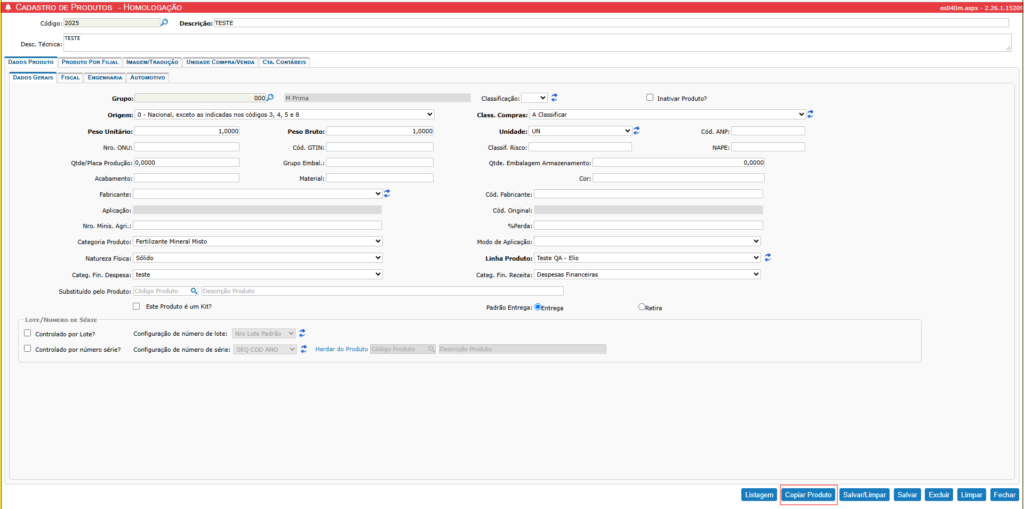
Acesse a rotina Suprimentos > Estoque e Almoxarifado > Cadastros > Cadastro de Produtos.
- Selecione o produto que deseja copiar clique Copiar Produto.
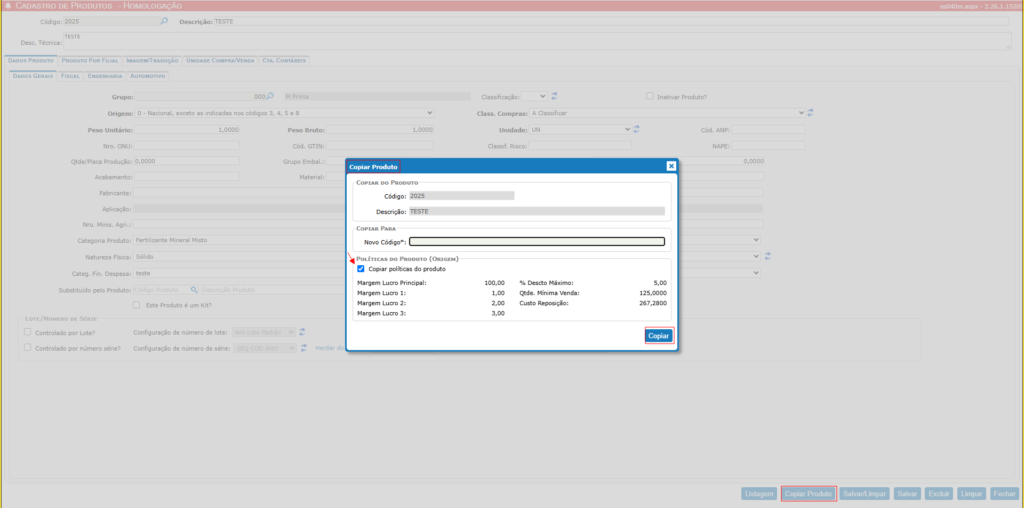
- Na modal Copiar Produto, informe o novo código, quando necessário.
- Defina se deseja copiar as políticas do produto, marcando ou desmarcando o checkbox Copiar políticas do produto.
- Clique em Copiar para concluir a operação.
No modal de cópia do produto existem duas possibilidades:
1. Copiar a Política do Produto
Quando o checkbox Copiar políticas do produto estiver marcado, os seguintes campos da Política do Produto de origem serão replicados para o novo cadastro:
- Margem de Lucro Principal;
- Margens de Lucro 1, 2 e 3;
- Desconto Máximo;
- Quantidade Mínima de Venda;
- Custo de Reposição;
- Data de Alteração do Custo de Reposição, também será preenchida conforme a data da cópia realizada.;
- Demais configurações da política.
Dessa forma, o novo produto será criado com as mesmas informações da política do produto de origem.
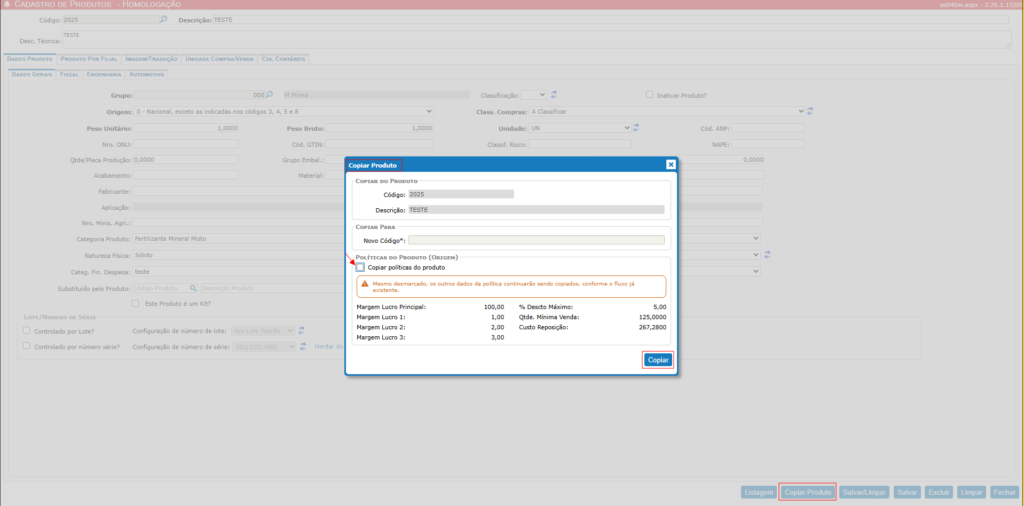
2. Não copiar as políticas do produto
Quando o checkbox Copiar políticas do produto estiver desmarcado, os campos relacionados abaixo não serão replicados. No novo cadastro, eles permanecerão zerados, e a data de alteração do custo de reposição ficará em branco.
- Margem de Lucro Principal;
- Margens de Lucro 1, 2 e 3;
- Desconto Máximo;
- Quantidade Mínima de Venda;
- Custo de Reposição;
- Data de Alteração do Custo de Reposição.
As demais configurações da política, que são para os controles de utilização do produto, continuarão sendo copiadas mesmo com o checkbox desmarcados ◻ informações abaixo.
Nessa opção será apresentado uma informação para o usuário:
⚠️Mesmo desmarcado, os outros dados da política continuarão sendo copiados, conforme o fluxo já existente.
- Permite Alt. Classif. Fiscal no Fat.?
- Permite Desconto?
- Imprimir Desc. Técnica – Orçamento de Venda?
- Imprimir Desc. Técnica – Pedido de Venda?
- Imprimir Desc. Técnica – NF-e / DANFe?
- Imprimir Desc. Técnica – Pedido de Compra?
- Entra Preço de Venda?
- Orçamento de Compra?
- Permite Compra Direta?
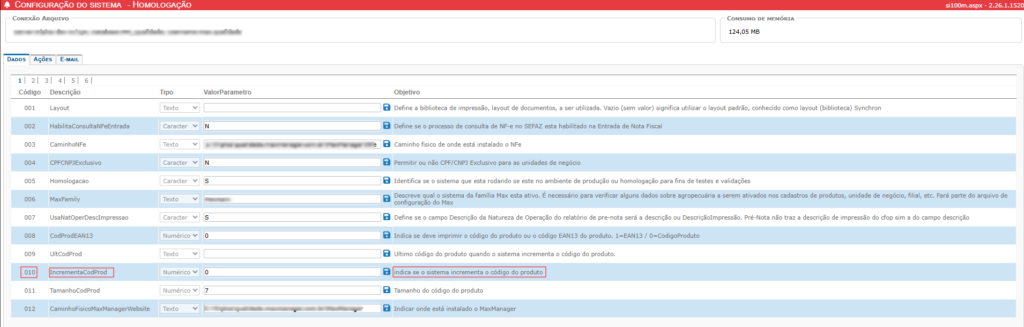
3- Geração automática do código do produto
A geração do código do novo produto segue a configuração do parâmetro 10, disponível em:
Sistema > Painel de Controle > Configuração do Sistema
Parâmetro 10 – IncrementaCodProd > indica se o sistema incrementa o código do produto
O comportamento depende da configuração desse parâmetro:
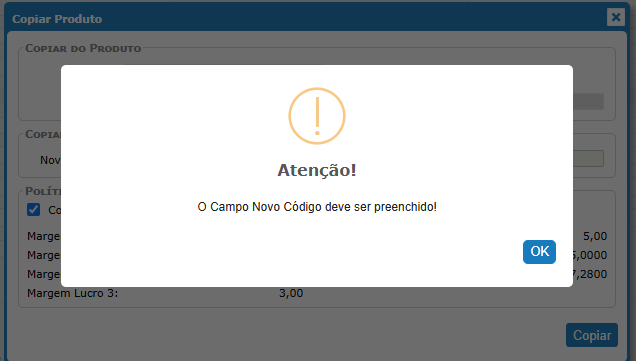
- Parâmetro = 0 (Desativado): o usuário deverá informar manualmente o novo código do produto no modal de cópia. Caso o campo não seja preenchido, o sistema apresentará uma mensagem solicitando o preenchimento do código. (Imagem1)
- Parâmetro = 1 (Ativado): o usuário poderá deixar o campo do código em branco. Ao confirmar a cópia, o sistema gerará automaticamente um novo código, respeitando o sequencial utilizado no cadastro de produtos.
(Imagem1)
Em caso de necessidade de informações adicionais, nossa equipe do suporte está disponível através dos seguintes canais:
💬Acesse em: https://community.maxmanager.com.br/2020/10/ficou-mais-facil-solicitar-suporte-pelo-nosso-chat.html atendimento direto para esclarecimento de dúvidas rápidas.
📌 Acesse em: https://community.maxmanager.com.br/2020/10/entrando-em-nossa-central-de-ajuda.html abertura de tickets ou tarefas para o Suporte Técnico na área Help Desk Novo.
Diretamente com o suporte
Triplos Tecnologia
📞 Telefone: +55 (16) 3371-1177
✉️ E-mail: suporte@triplos.com.br
➡️ O Sistema ERP fácil de usar
Ficou Mais Fácil Solicitar Suporte Pelo Nosso Chat !!!! – E.R.P. MaxManager
