
Apartir da versão 2.26.0.14965 Implementamos uma evolução significativa na tela de Entrada de Documentos Fiscais Eletrônicos (DF-e). O processo agora conta com controle e aprovação de Ocorrências nos estágios de Estoque e Compras, garantindo maior conformidade nas validações operacionais sem travar o recebimento por divergências fiscais ou de impostos.
🎯 Objetivo da Funcionalidade
Ajustar a rotina de entrada de DF-e para que o sistema identifique, gere e gerencie apenas as ocorrências ligadas à conferência física, operacional e comercial:
- Estágio Estoque: Divergências físicas, quantidades e conferência de recebimento.
- Estágio Compras: Prazos, datas de entrega, condições de pagamento e variações de preço/quantidade em relação ao Pedido de Compra.
O que muda? As ocorrências de natureza estritamente fiscal (impostos) são desconsideradas nesse fluxo, simplificando a rotina de recebimento físico e compras no galpão.
📋 Principais Mudanças e Recursos
- Aba Exclusiva de Ocorrências:
- Quando uma nota fiscal apresentar divergências nos estágios de Estoque ou Compras, a aba Ocorrências será destacada na tela de Entrada de DF-e.
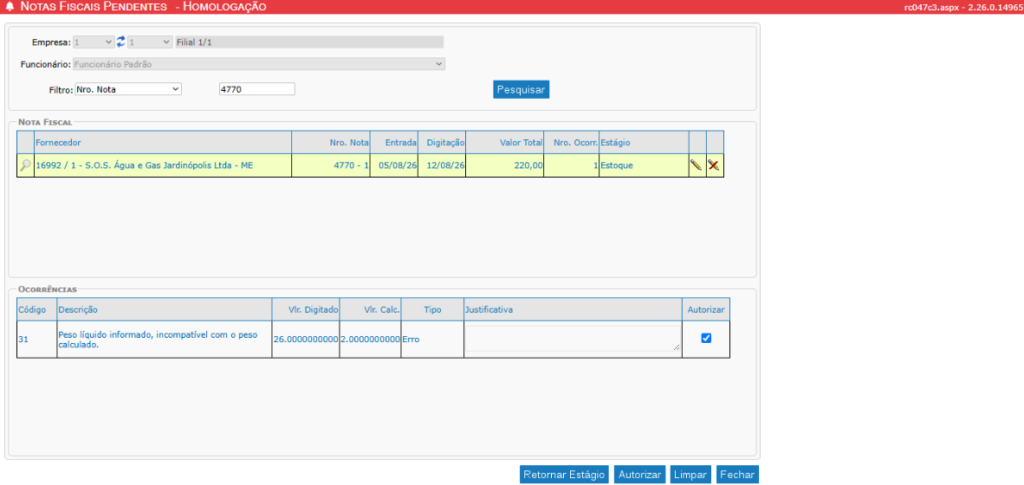
- Flexibilidade: A aprovação também poderá ser efetuada pela tela centralizada de Notas Fiscais Pendentes.
- Identificação Visual e Atalho:
- Status da Nota: Exibição clara do estado
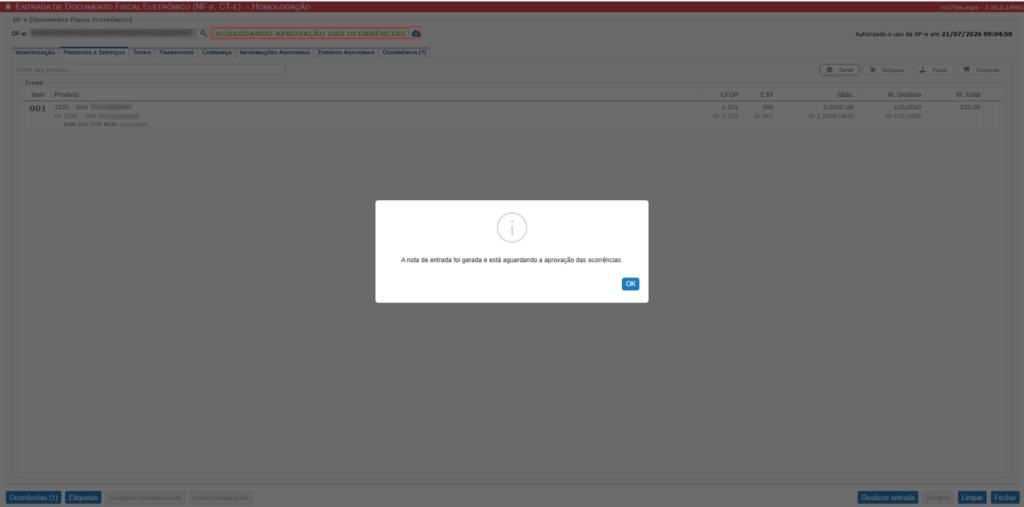
Aguardando Aprovação das Ocorrências. - Atalho Direto: Botão na aba de integração direcionando o operador diretamente para a aba de ocorrências pendentes.
- Status da Nota: Exibição clara do estado
- Isenção de Ocorrências em Fluxos Especiais:
- Processos como Emissão de Nota de Importação e Registro de Emissão Própria (emissões em sistemas externos/despachante) são automaticamente isentos da geração de ocorrências, permitindo avanço direto no fluxo.
- Processos como Emissão de Nota de Importação e Registro de Emissão Própria (emissões em sistemas externos/despachante) são automaticamente isentos da geração de ocorrências, permitindo avanço direto no fluxo.
- Respeito às Permissões de Usuário:
- O fluxo valida o cadastro de permissões por funcionário. Apenas os usuários autorizados conseguirão realizar a aprovação ou liberação das ocorrências geradas.
🛠️ Como Funciona o Fluxo Operacional
Passo 1: Importação da Nota na Entrada de DF-e
Caminho:
Suprimentos>Recebimento de Mercadorias>Entrada de DF-e(ou menu correspondente de entrada DFe)
Ao importar o arquivo do documento fiscal, o sistema executa automaticamente a checagem das regras de Estoque e Compras.
Passo 2: Identificação de Divergências
Se o sistema identificar inconsistências (ex.: quantidade entregue diferente do pedido de compra):
- O status do documento mudará para Aguardando Aprovação das Ocorrências.
- A aprovação das pendências pode ser realizada por dois caminhos:
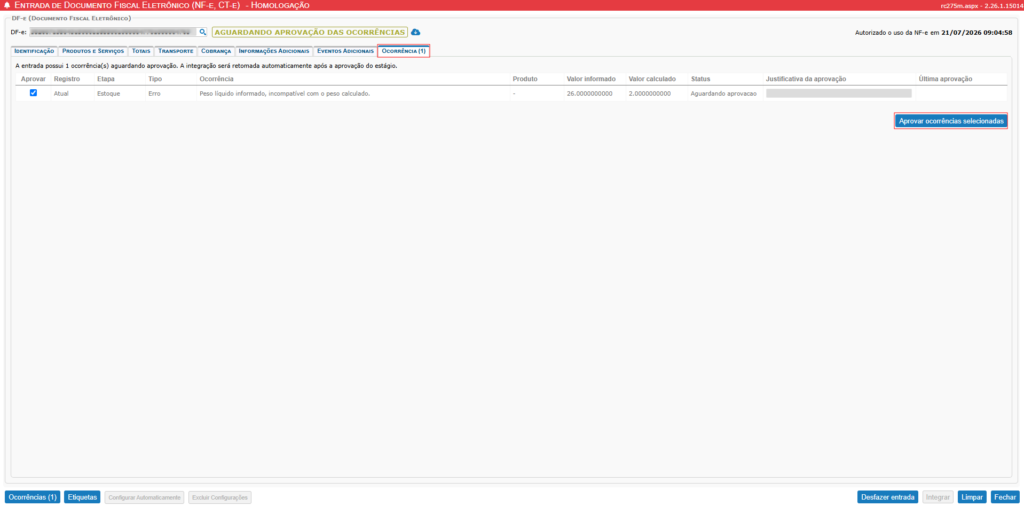
- Opção A (Na própria tela de Entrada de DF-e): Acesse a aba Ocorrências e realize a liberação.
- Opção B (Pela tela de Notas Fiscais Pendentes):Caminho:
Suprimentos>Recebimento de Mercadorias>Consultas>Notas Fiscais Pendentes
Localize o documento listado na tela e conclua a aprovação das ocorrências diretamente pela consulta.
Passo 3: Consulta e Aprovação de Ocorrências
- Acesse a aba Ocorrências (ou clique no atalho do painel de integração).
- O sistema listará os motivos das divergências registradas.
- O funcionário responsável (com permissão cadastrada) deverá avaliar e aprovar ou tratar a ocorrência para liberar o fluxo do documento.
Passo 4: Fluxos Especiais com Isenção Automática de Ocorrências
O sistema conta com tratamento diferenciado para operações específicas, dispensando a aprovação das ocorrências:
A. Emissão de Nota Fiscal de Importação
- Importe o XML da Nota de Importação na tela de Entrada de DF-e;
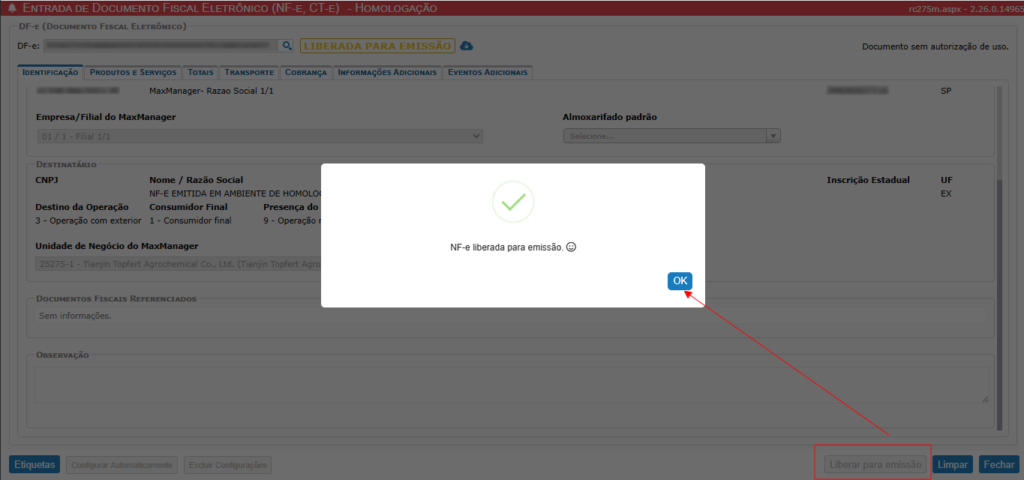
- Preencha as informações obrigatórias e clique em Liberar para Emissão;
- O sistema não gerará ocorrências, disponibilizando a nota diretamente na tela de Emissor Documento Fiscal Eletrônico (
Suprimentos > Emissor Documento Fiscal Eletrônico > Documento Fiscal Eletrônico) para transmissão à SEFAZ.
B. Registro de Nota Própria Emitida em Sistema Externo (Ex.: Despachante)
- Importe o XML da NF-e emitida fora do sistema;
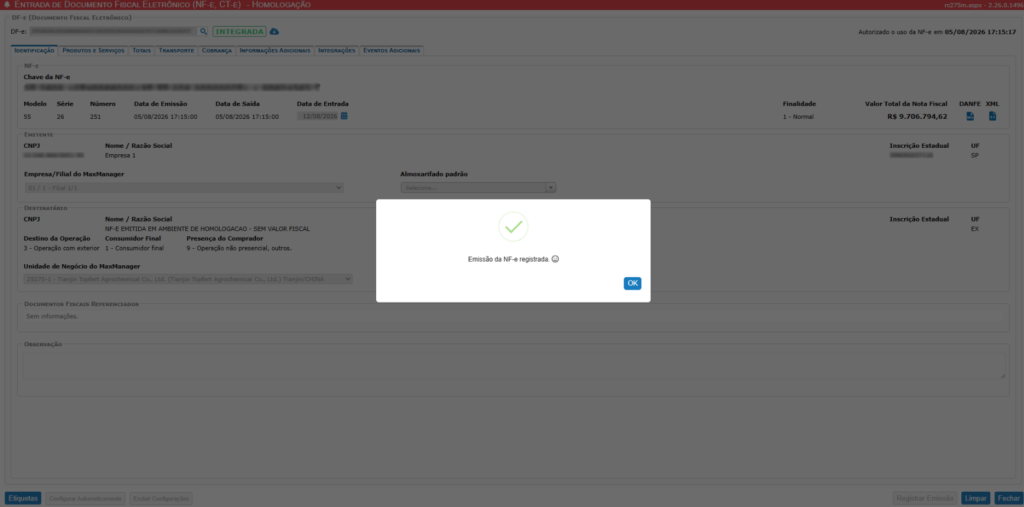
- Preencha os dados complementares e clique em Registrar Emissão;
- A nota será registrada diretamente no MaxManager sem passar pelo fluxo de aprovação de ocorrências.
📌 Pontos de Atenção e Boas Práticas
- Permissões de Usuário: Certifique-se de que os funcionários responsáveis pelo recebimento físico e pela área de compras possuem as devidas permissões no cadastro de procedimentos do sistema.
- Escopo Restrito: Este fluxo valida exclusivamente os estágios Estoque (E) e Compras (C).
- Integridade nos Fluxos Especiais: Certifique-se de utilizar a ação correta (Liberar para Emissão para Importação ou Registrar Emissão para notas externas) para garantir que as regras de isenção de ocorrência funcionem adequadamente.
Em caso de necessidade de informações adicionais, nossa equipe do suporte está disponível através dos seguintes canais:
💬Acesse em: https://community.maxmanager.com.br/2020/10/ficou-mais-facil-solicitar-suporte-pelo-nosso-chat.html atendimento direto para esclarecimento de dúvidas rápidas.
📌 Acesse em: https://community.maxmanager.com.br/2020/10/entrando-em-nossa-central-de-ajuda.html abertura de tickets ou tarefas para o Suporte Técnico na área Help Desk Novo.
Diretamente com o suporte
Triplos Tecnologia
📞 Telefone: +55 (16) 3371-1177
✉️ E-mail: suporte@triplos.com.br
➡️ O Sistema ERP fácil de usar