
A partir da versão 2.26.0.14882 do MaxManager o relatório extraído da tela Tabela de Custo de Reposição foi reformulado e passou a contar com a opção de saída ‘Exp. Excel Dados’. Esta tela é uma ferramenta estratégica desenvolvida para auxiliar gestores, compradores e a equipe financeira na análise, auditoria e conferência dos valores de reposição de mercadorias em comparação com as tabelas de preços vigentes.
🛠️ Como Utilizar a Tela (Passo a Passo)
Acessando o menu Comercial > Vendas > Tabela de Preços > Relatórios > Tabela de Custo de Reposição essa tela está dividida em blocos lógicos para facilitar a parametrização dos seus filtros. Siga os passos abaixo para gerar as suas informações:
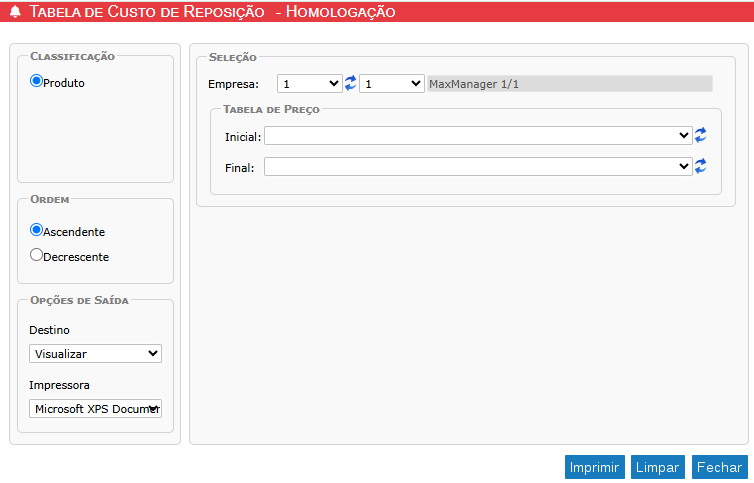
1. Classificação
- Produto: Define que o agrupamento principal e as linhas do relatório gerado serão estruturados tendo o produto como a chave central da listagem.
2. Seleção (Filtros Principais)
- Empresa: Selecione a filial correspondente à qual deseja analisar os custos de reposição. O sistema preencherá automaticamente a descrição ao lado (ex: MaxManager 1/1).
- Tabela de Preço (Inicial / Final): Determine o intervalo de tabelas de preço que deseja confrontar com o custo de reposição. Caso queira analisar apenas uma tabela específica, preencha o mesmo código nos campos Inicial e Final.
3. Ordem
Escolha como deseja que os produtos sejam ordenados no documento final:
- Ascendente: Organiza de forma crescente (ex: de A a Z, ou do menor código para o maior).
- Decrescente: Organiza de forma decrescente (ex: de Z a A, ou do maior código para o menor).
4. Opções de Saída (Destino)
O sistema oferece total flexibilidade para você consumir os dados da maneira que preferir. Clique na caixa de seleção para escolher o formato de destino:
- Visualizar: Abre o relatório diretamente na tela para uma consulta rápida.
- Imprimir: Envia o documento diretamente para a fila da impressora configurada.
- Exportar Word: Gera um arquivo de texto modificável no formato
.docx. - Exportar Excel: Cria uma planilha formatada com layout de relatório, ideal para apresentações.
- Exp. Excel Dados: Exporta os dados de forma “crua” (em formato de matriz/tabela limpa), excelente para quem precisa criar tabelas dinâmicas, gráficos ou fórmulas personalizadas dentro do Excel.
⚙️ Botões de Ação Básica
No canto inferior direito da tela, você encontra os comandos de execução:
- Imprimir: Processa os filtros selecionados e executa a ação escolhida nas Opções de Saída.
- Limpar: Reseta todos os campos e filtros para o padrão inicial da tela, permitindo uma nova configuração do zero.
- Fechar: Encerra a tela e retorna ao menu anterior do sistema.
💡 Dica de Ouro: Se você precisa apenas auditar números e fazer cálculos manuais de margem de lucro, utilize a opção de saída “Exp. Excel Dados”. Ela evita que quebras de página de relatórios tradicionais fiquem poluindo as linhas da sua planilha!