
A funcionalidade de Cópia de Pedido de Venda recebeu importantes melhorias, tornando o processo mais flexível e prático para o usuário.
Como funcionava antes:
Anteriormente, a cópia de pedidos estava disponível apenas em:
Comercial > Vendas > Lançamentos > Cópia de Pedido de Venda, e permitia copiar pedidos somente para o mesmo cliente ou para clientes da mesma UF.
O que mudou a partir da versão 2.25.1.14341
Agora, também é possível copiar pedidos diretamente pela tela de Pedido de Venda Manual.
Em Comercial > Vendas > Lançamentos > Pedido de Venda Manual, foi adicionado o botão Copiar Pedido.
O pedido de origem pode estar em qualquer status.
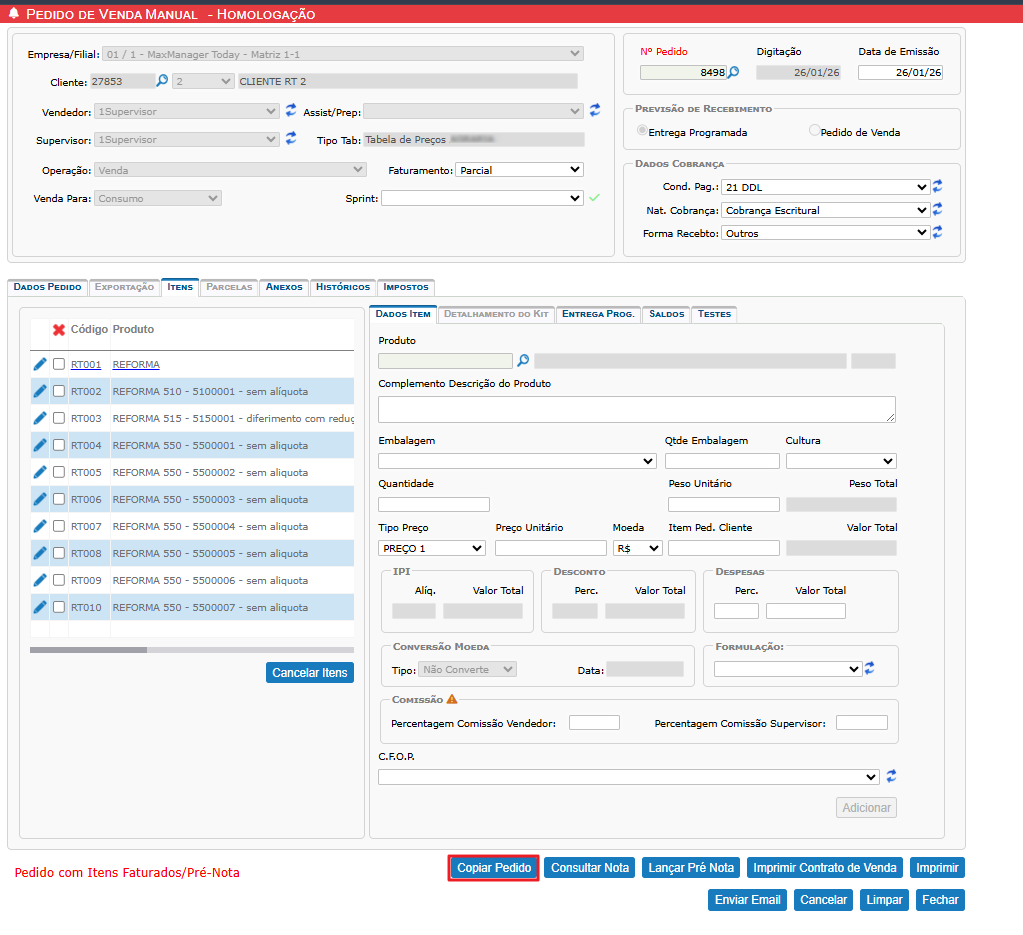
O acesso pela tela de pedido ou pelo menu mantém as mesmas funcionalidades e validações.
Processo de Cópia do Pedido
Ao acionar o botão Copiar Pedido:
Uma nova tela será aberta para que o usuário realize as verificações e ajustes necessários.
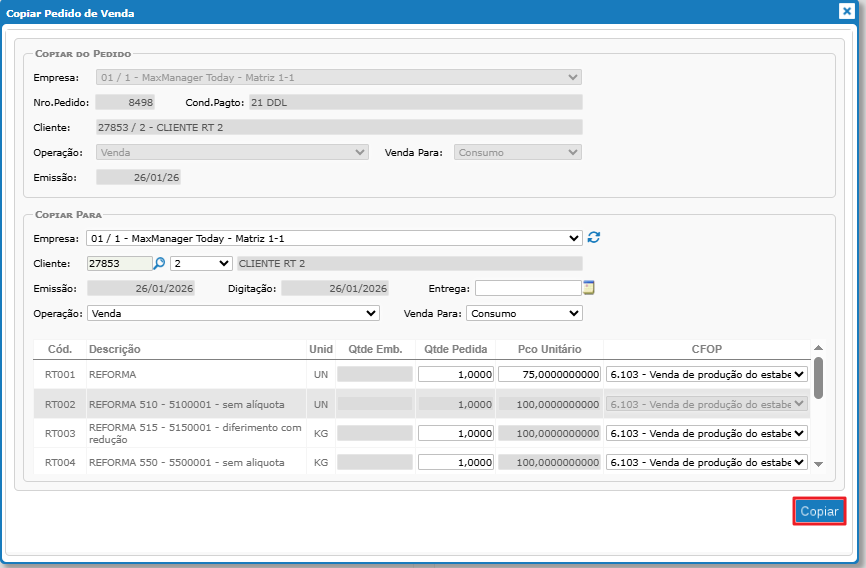
Inicialmente, o sistema carrega todas as informações do pedido original.
O usuário poderá:
Alterar o cliente, inclusive para um cliente de outra UF;
Ajustar informações fiscais e comerciais, conforme as regras de negócio e validações do sistema.
Regras específicas durante a cópia
- Caso o cliente selecionado pertença a outra UF, o sistema:
Remove automaticamente as informações de CFOP, exigindo novo preenchimento.
Ao informar o CFOP do primeiro item, o sistema exibirá a mensagem:
“Deseja copiar o CFOP para os demais itens?”
Sim: o CFOP será replicado para todos os itens.
Não: o CFOP permanecerá apenas no item informado.
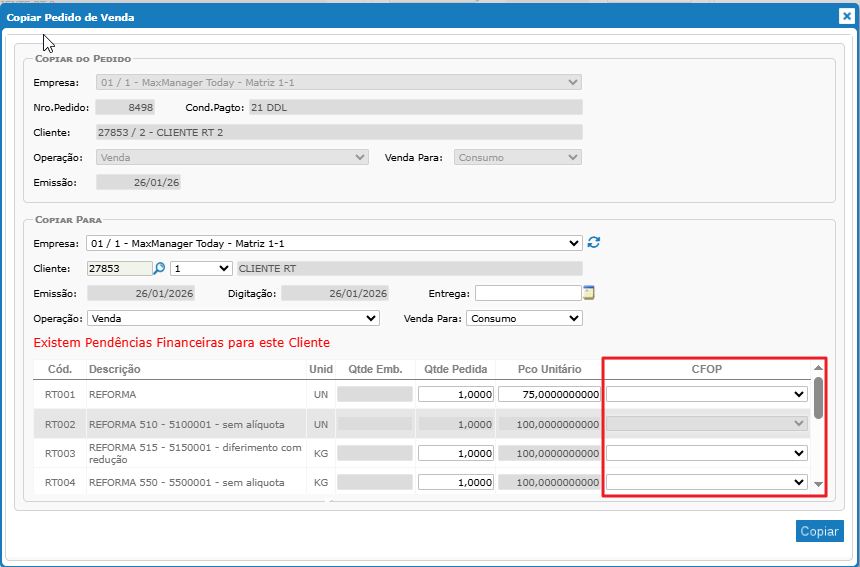
- O preenchimento da data de entrega é obrigatório.
Após revisar as informações, o usuário deve confirmar a ação clicando em Copiar.
O sistema então cria um novo pedido, com base nos dados definidos na área Copiar Para.

Validações e Regras de Negócio
- Cliente bloqueado.
O sistema exibe uma mensagem informativa e a cópia do pedido não é permitida.
- Itens sem permissão para alteração de preço.
Permanecem com o campo de preço desabilitado na área Copiar Para.
- Itens inativos.
O sistema exibe uma mensagem informando que o item está inativo.
O usuário poderá escolher entre:
Não prosseguir com a cópia; ou
Copiar o pedido sem o item inativo.
- Item fora da tabela de preço do cliente.
O produto que não estiver na tabela do cliente que estamos duplicando, ficará desabilitado.
- Alteração de cliente para outra UF.
Sempre que o cliente for alterado para uma UF diferente, o sistema:
Libera novamente os campos de CFOP para novo preenchimento.
Em caso de necessidade de informações adicionais, nossa equipe do suporte está disponível através dos seguintes canais:
💬Acesse em: https://community.maxmanager.com.br/2020/10/ficou-mais-facil-solicitar-suporte-pelo-nosso-chat.html atendimento direto para esclarecimento de dúvidas rápidas.
📌 Acesse em: https://community.maxmanager.com.br/2020/10/entrando-em-nossa-central-de-ajuda.html abertura de tickets ou tarefas para o Suporte Técnico na área Help Desk Novo.
Diretamente com o suporte
Triplos Tecnologia
📞 Telefone: +55 (16) 3371-1177
✉️ E-mail: suporte@triplos.com.br
➡️ O Sistema ERP fácil de usar
Ficou Mais Fácil Solicitar Suporte Pelo Nosso Chat !!!! – E.R.P. MaxManager
A post from Triplos Tecnologia on E.R.P. MaxManager provided by: https://community.maxmanager.com.br