
1. Visão Geral da Funcionalidade
A partir da versão 2.25.1.14217 do Max Sales/Max Manager teve a implementação que permite a equipe de vendas utilizar tabelas de preço cadastradas em moeda estrangeira (como Dólar Americano – USD) no MaxSales. O principal aprimoramento reside na exportação do Pedido de Venda (PV) para o MaxManager, garantindo que os dados de moeda e conversão sejam registrados corretamente no PV final.
2. Pré-requisito: Cadastro da Tabela de Preço
Para que o processo funcione corretamente, é fundamental que o usuário siga rigorosamente a configuração da Tabela de Preço no MaxManager:
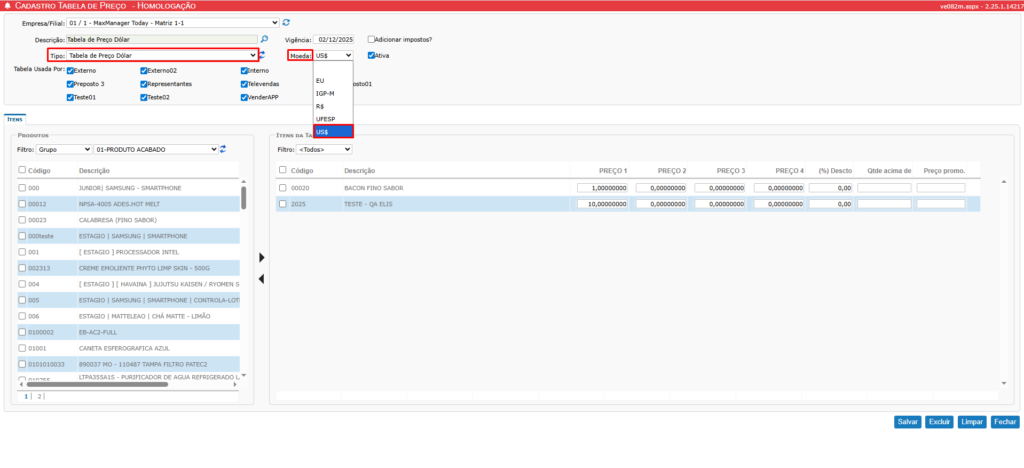
- Ao acessar o menu Comercial > Vendas > Tabela de Preços > Cadastros > Cadastro Tabela de Preço onde a tabela de preços a ser utilizada para a venda em moeda estrangeira DEVE OBRIGATORIAMENTE ser cadastrada utilizando a moeda desejada (Ex: Dólar Americano) – (Imagem -1)
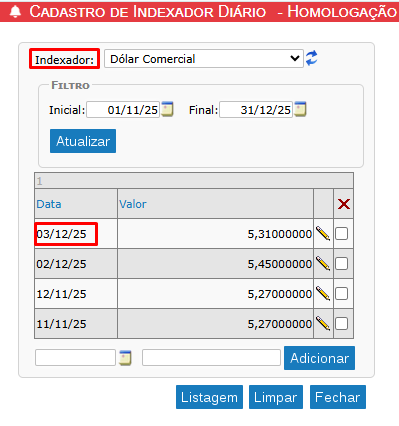
- Os preços dos itens nessa tabela devem refletir os valores na moeda estrangeira (USD, onde o usuário irá configurar conforme a moeda diária acessando o menu Sistema > Cadastros Gerais > Auxiliares > Cadastro de Indexador Diário (Imagem-2).
(Imagem -1)
(Imagem-2)
3. Fluxo de Lançamento no MaxSales
O processo de lançamento do Pedido de Venda no MaxSales permanece idêntico ao fluxo padrão. Não foi necessária nenhuma alteração na interface ou nas etapas de lançamento do pedido para o usuário.
- O vendedor acessa o MaxSales.
- Cria um novo Pedido de Venda.
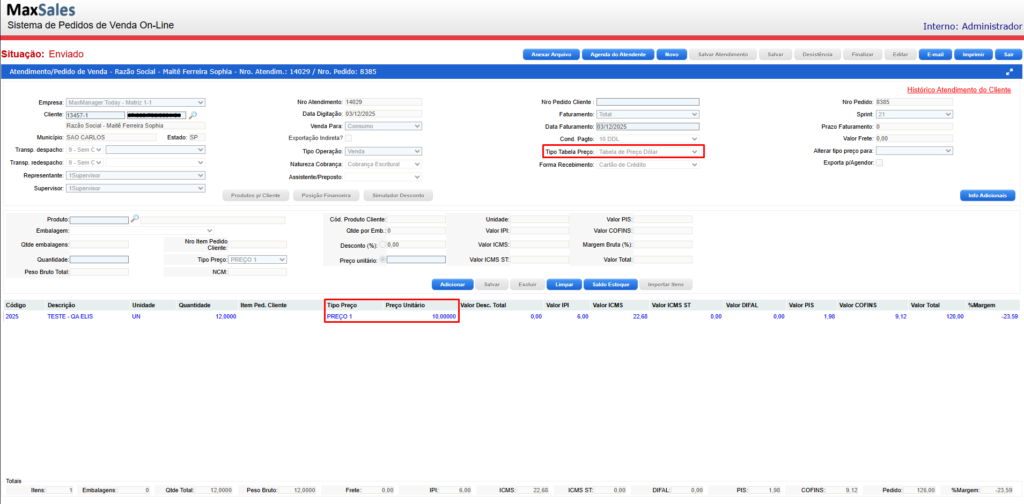
- Associa a Tabela de Preço em Moeda Estrangeira (Ex: Dólar) ao pedido.
- Lança os itens, que serão precificados automaticamente na moeda da tabela selecionada.
(Imagem-3) Pedido de Venda criado no Max Sales com tabela de Preço configurada na moeda Dólar (US$).
4. Exportação para o MaxManager
Durante a rotina de exportação do Pedido de Venda do MaxSales para o ERP MaxManager deverá manter a moeda pré-definida na tabela de preço.
Regra de Preenchimento.
- Recebe o valor de venda conforme configurado a Tabela de Preço de Venda em Dólar relacionado ao PV
- Garante que o item do pedido de venda no MaxManager mantenha a referência exata da tabela de preço que originou a venda no Max Sales, fundamental para consultas futuras.
- Recebe a taxa de câmbio referente à “Data Faturamento”
- O sistema deve buscar a cotação da moeda no dia do faturamento (conforme dropdown da tela de lançamento manual de PV no MaxManager) para garantir a correta conversão e registro do valor em Reais (moeda base) pré configurada na tela Cadastro de Indexador Diário.
- O sistema deve buscar a cotação da moeda no dia do faturamento (conforme dropdown da tela de lançamento manual de PV no MaxManager) para garantir a correta conversão e registro do valor em Reais (moeda base) pré configurada na tela Cadastro de Indexador Diário.
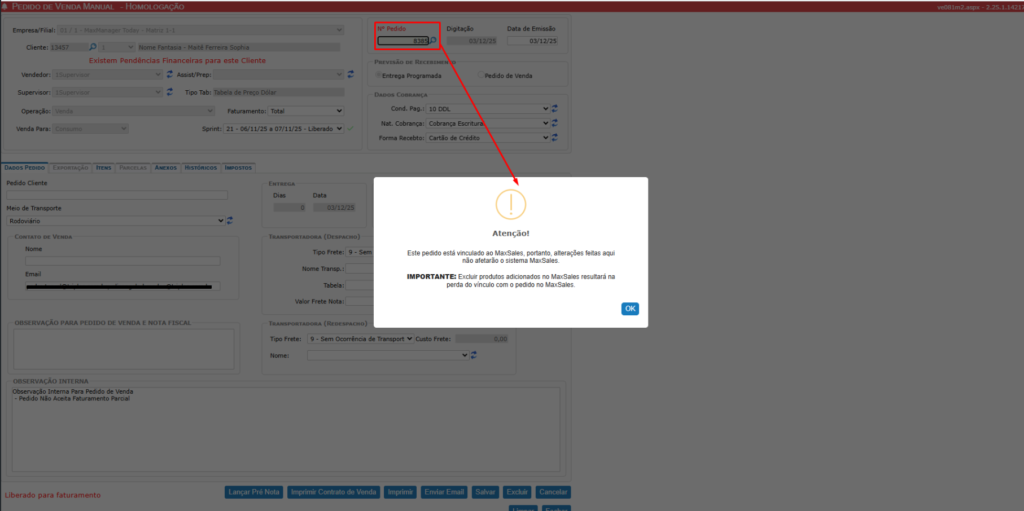
Pedido de Venda Manual criado no Max Sales com a Tabela de Preço (Ex. Dólar) (Imagem – 4)
Item no Max Manager conforme tabela de preço em dólar, referente ao PV criado no MAX Sales.(Imagem – 5)

Seguindo com faturamento normalmente do Pedido de Venda dentro do ERP Max Manager – (Imagem – 6)
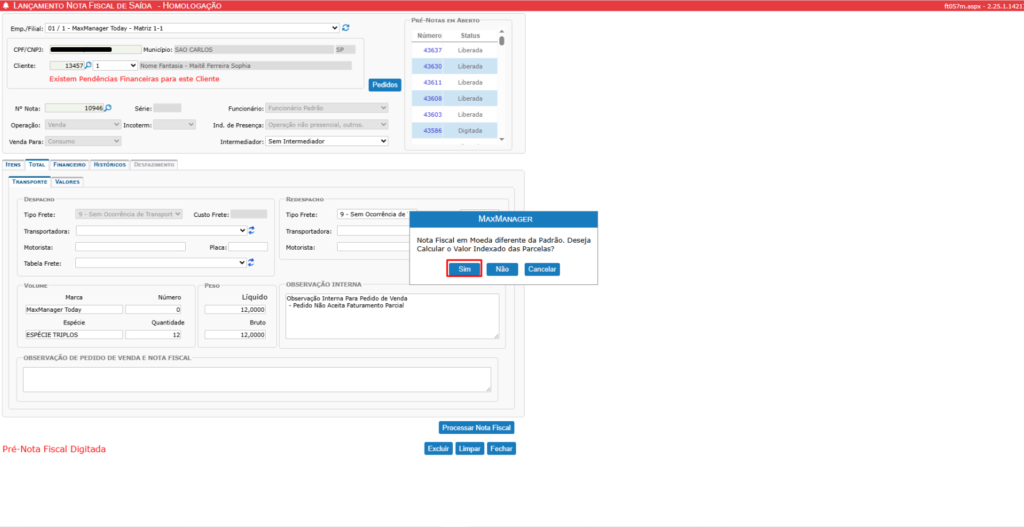
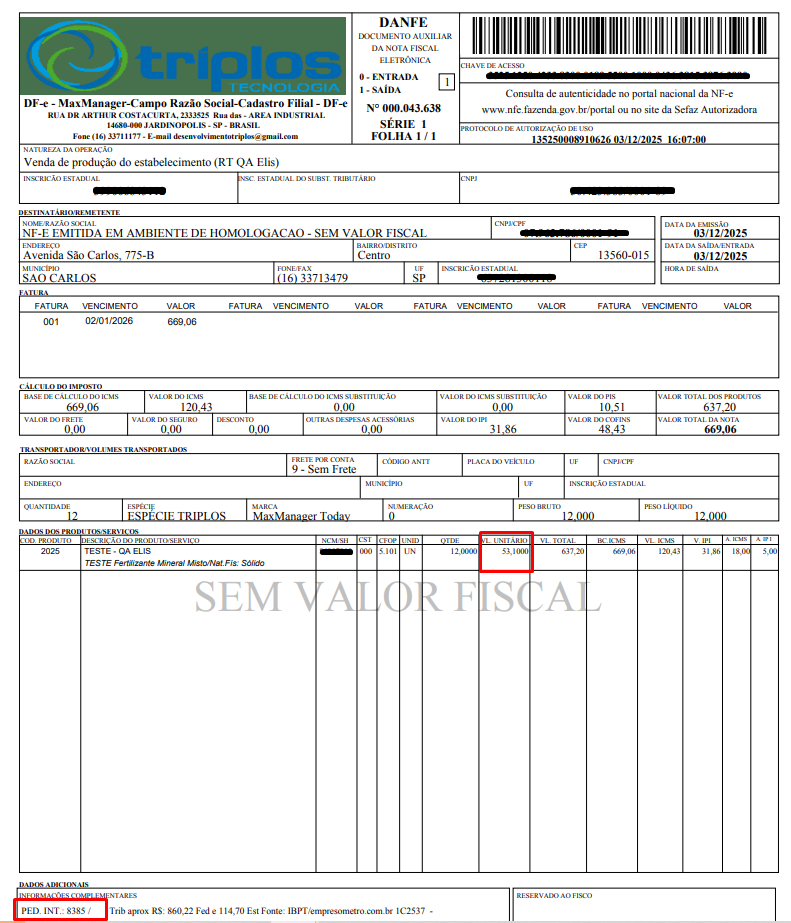
Finalização do faturamento do PV e geração da NF-e ocorreu corretamente a conversão de dólar para Real corretamente, dentro do ERP Max Manager. (Imagem -7).
Em caso de necessidade de informações adicionais, nossa equipe do suporte está disponível através dos seguintes canais:
💬Acesse em: https://community.maxmanager.com.br/2020/10/ficou-mais-facil-solicitar-suporte-pelo-nosso-chat.html atendimento direto para esclarecimento de dúvidas rápidas.
📌 Acesse em: https://community.maxmanager.com.br/2020/10/entrando-em-nossa-central-de-ajuda.html abertura de tickets ou tarefas para o Suporte Técnico na área Help Desk Novo.
Diretamente com o suporte
Triplos Tecnologia
📞 Telefone: +55 (16) 3371-1177
✉️ E-mail: suporte@triplos.com.br
➡️ O Sistema ERP fácil de usar