
A tela Download de Documentos Fiscais Eletrônicos – DFE permite consultar e realizar o download dos arquivos XML dos documentos fiscais eletrônicos disponíveis no MaxManager.
A funcionalidade facilita a extração dos documentos fiscais, permitindo realizar o download individualmente ou em grupo, conforme o período e o tipo de documento selecionado.
Onde acessar
Acesse:
Suprimentos > Emissor de Documentos Fiscais Eletrônicos > Download de Documentos Fiscais Eletrônicos – DFE
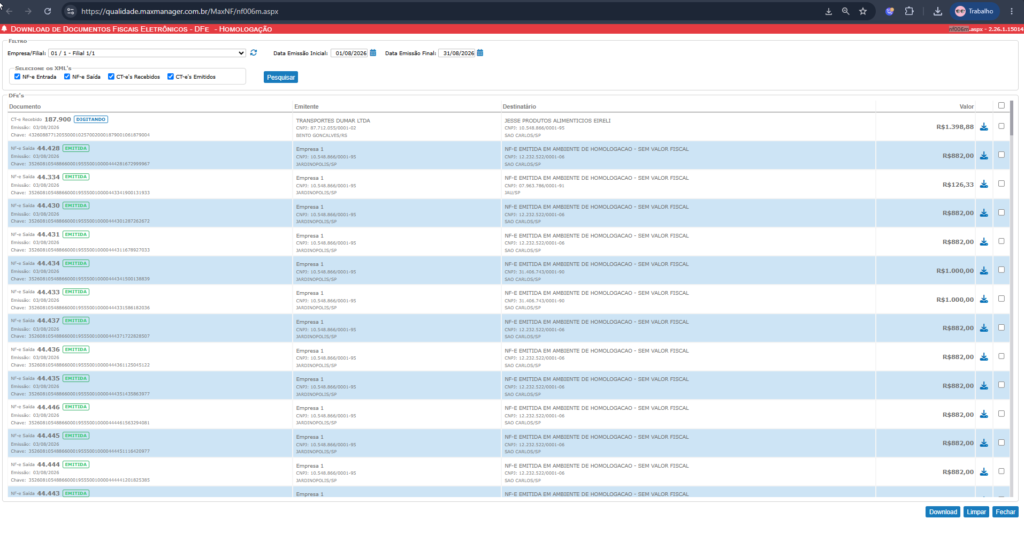
Filtros de pesquisa
Ao abrir a tela, o sistema apresenta automaticamente um período de emissão de 30 dias para a pesquisa.
As datas são editáveis, permitindo informar o período desejado para consulta.
Também é possível selecionar o tipo de documento que será pesquisado:
- Notas de Entrada
- Notas de Saída
- CT-e Recebidos
- CT-e Emitidos
A tela também permite visualizar o status dos documentos, possibilitando identificar, por exemplo, documentos:
- Cancelados;
- Integrados;
- Não integrados;
- Emitidos.
Realizando uma pesquisa
Para consultar os documentos:
- Informe o período de emissão desejado;
- Selecione o tipo de documento que deseja consultar;
- Clique em Pesquisar.
O sistema apresentará os documentos que correspondem aos filtros informados.
Notas de entrada
Ao pesquisar Notas de Entrada, serão apresentadas as notas de entrada disponíveis no MaxManager, incluindo documentos integrados e não integrados.
Também podem ser apresentadas notas de importação, que possuem a característica de serem documentos emitidos pela própria empresa, mas que correspondem a operações de entrada.
Download do XML
Após realizar a pesquisa, o XML dos documentos poderá ser baixado de duas formas:
Download individual
Para realizar o download de um único documento, localize o documento desejado na listagem e utilize a opção de download do XML correspondente.
Essa opção é útil quando é necessário obter apenas um documento específico.
Download de vários documentos
Também é possível realizar o download de vários XMLs simultaneamente.
Para isso:
- Realize a pesquisa utilizando os filtros desejados;
- Selecione os documentos que deseja baixar;
- Utilize a opção de download para os documentos selecionados.
Quando houver vários documentos selecionados, o sistema irá gerar um arquivo ZIP contendo os XMLs dos documentos escolhidos.
Essa opção facilita, por exemplo, a preparação de uma pasta com os documentos fiscais para envio à contabilidade ou para armazenamento.
Consulta de CT-e
Além das notas fiscais, a tela também permite consultar e realizar o download dos XMLs de:
- CT-e Recebidos;
- CT-e Emitidos.
Dessa forma, a mesma rotina pode ser utilizada para centralizar a consulta e extração dos diferentes documentos fiscais eletrônicos disponíveis no sistema.
Resumo da funcionalidade
A tela Download de Documentos Fiscais Eletrônicos – DFE permite:
- Consultar documentos fiscais por período de emissão;
- Filtrar por tipo de documento;
- Visualizar o status dos documentos;
- Baixar XMLs individualmente;
- Selecionar vários documentos para download;
- Gerar um arquivo ZIP com múltiplos XMLs;
- Consultar notas de entrada e saída;
- Consultar CT-e recebidos e emitidos.
A funcionalidade proporciona maior agilidade para localizar, organizar e extrair documentos fiscais eletrônicos, principalmente quando é necessário obter uma quantidade maior de XMLs de determinado período.
Em caso de necessidade de informações adicionais, nossa equipe do suporte está disponível através dos seguintes canais:
💬Acesse em: https://community.maxmanager.com.br/2020/10/ficou-mais-facil-solicitar-suporte-pelo-nosso-chat.html atendimento direto para esclarecimento de dúvidas rápidas.
📌 Acesse em: https://community.maxmanager.com.br/2020/10/entrando-em-nossa-central-de-ajuda.html abertura de tickets ou tarefas para o Suporte Técnico na área Help Desk Novo.
Diretamente com o suporte
Triplos Tecnologia
📞 Telefone: +55 (16) 3371-1177
✉️ E-mail: suporte@triplos.com.br
➡️ O Sistema ERP fácil de usar
Ficou Mais Fácil Solicitar Suporte Pelo Nosso Chat !!!! – E.R.P. MaxManager
A post from Triplos Tecnologia on E.R.P. MaxManager provided by: https://community.maxmanager.com.br