
Objetivo
O processo de Romaneio de Separação de Mercadorias para Expedição permite que a empresa execute a etapa operacional de separação e conferência física dos produtos antes do envio da Nota Fiscal Eletrônica (NF-e) à SEFAZ.
Quando esse processo está habilitado, a pré-nota fiscal NÃO fica imediatamente disponível para transmissão. Antes do envio, ela deve cumprir o seguinte fluxo:
- Parâmetro por filial 365 ligado
- Parâmetro sistema 50 desligado
- Pedido de Venda
- Lançamento de Nota fiscal pré-nota
- Emissão do Romaneio de Separação;
- Conferência de Pré-Nota Fiscal de Saída Para Expedição;
- Liberação e envio da pré-nota à SEFAZ.
- Documento Fiscal Eletrônico (NF-e, NFS-e, CT-e)
Benefício: Reduz erros de expedição garantindo que as mercadorias sejam checadas antes da emissão definitiva da nota fiscal.
Pré-requisitos
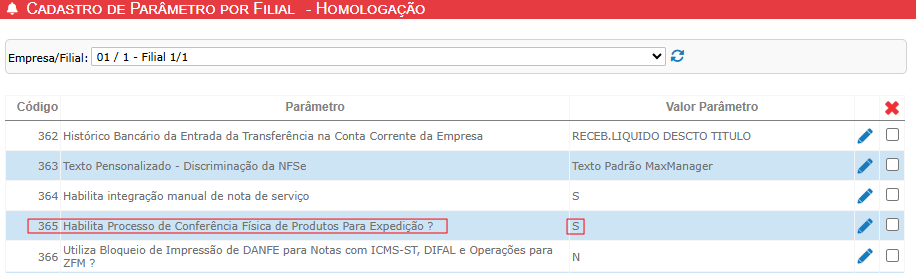
Para utilizar o Romaneio de Separação, configure o parâmetro correspondente em cada filial desejada:
- Parâmetro:
365 — Habilita o Processo de Conferência Física de Produtos para Expedição - Valor:
SIM
Com o parâmetro ativado, qualquer Pedido de Venda → pré-nota fiscal abrangida pelo processo ficará pendente até a emissão do Romaneio de Separação e liberação da conferência da Pré-nota de saída para expedição antes de ser disponibilizada para envio ao SEFAZ.
Fluxo do processo
O fluxo operacional ocorre da seguinte forma:
Pedido de Venda
↓
Geração da pré-nota fiscal
↓
Disponibilização para emissão do Romaneio de Separação
↓
Impressão do Romaneio de Separação, opcionalmente imprimir das etiquetas
↓
Separação e conferência da Pré-Nota Fiscal de Saída para expedição
↓
Liberação da pré-nota para envio ao SEFAZ
Passo a Passo
1. Geração da Pré-Nota Fiscal
No MaxManager realize normalmente o processo de faturamento através da rotina Pedido de Venda Manual para gerar a pré-nota fiscal.
Com o Parâmetro 365 (Habilita o Processo de Conferência Física de Produtos para Expedição) ativo, o sistema bloqueia o envio imediato à SEFAZ. O documento é direcionado primeiramente para a etapa impressão do romaneio de separação e conferência do física dos itens.
2. Emissão do Romaneio de Separação
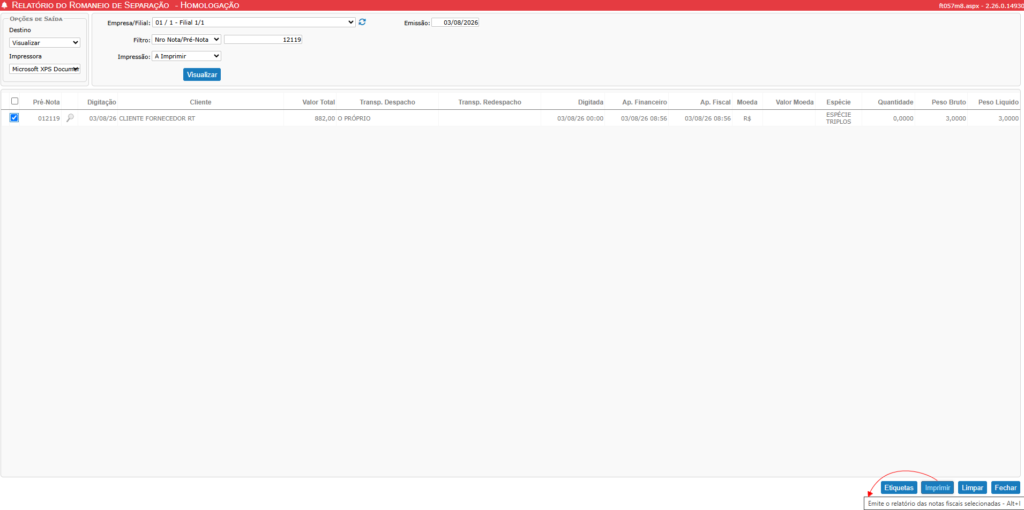
Para emitir o documento, siga o caminho:
Suprimentos > Faturamento > Relatórios > Expedição > Relatório do Romaneio de Separação
- Localize e selecione a pré-nota desejada;
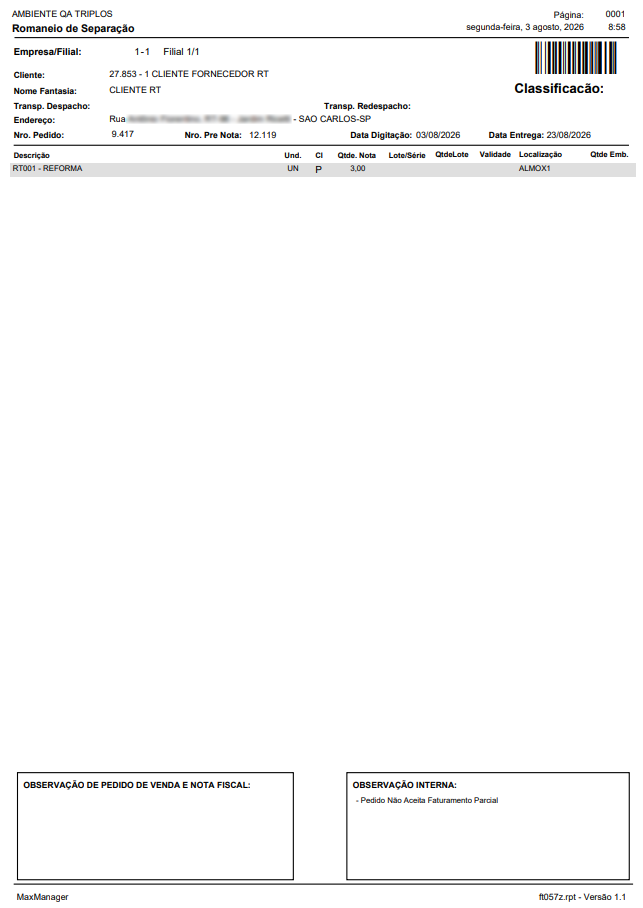
- Realize a emissão/impressão do relatório.
O relatório apresentará os dados necessários (itens, quantidades, localizações) para que a equipe de expedição realize a busca e conferência física dos itens.
3. Emissão de Etiquetas (Opcional)
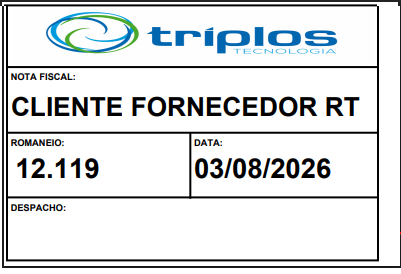
Durante o processo, é possível emitir etiquetas de identificação das embalagens utilizadas na expedição. Elas auxiliam na organização, separação, conferência, carregamento e entrega das mercadorias.
A utilização das etiquetas é opcional e deverá seguir o processo operacional definido pela empresa.
Caso desejar imprimir a etiqueta, o usuário com a tela Relatório do Romaneio de Separação em uso irá clicar no botão “Etiqueta” para que seja impresso conforme o modelo padrão liberado no MaxManager.
( Exemplo de etiqueta emitida pelo sistema)
4. Reimpressão do Romaneio de Separação
Caso necessário, o Romaneio de Separação pode ser reimpresso. Para manter o controle operacional, qualquer via emitida após a primeira poderá ser reimpressa o documento fiscal constará no filtro de Impressos.
5. Separação e Conferência Física das Mercadorias
Na rotina Suprimentos > Faturamento > Expedição > Conferência de Pré-Nota Fiscal de Saída Para Expedição com o documento impresso em mãos, a equipe de expedição deve validar fisicamente:
- Código e descrição dos produtos;
- Quantidades e unidades de medida;
- Integridade de embalagens e volumes;
- Lotes ou números de série (quando aplicável);
- Condições gerais das mercadorias.
💡 Nota Importante: A conferência física é uma rotina manual e operacional. No sistema, a liberação da pré-nota para conferência física e envio ocorre no momento em que o Romaneio é impresso (passo 3). Por isso, a equipe deve alinhar o processo interno para realizar o envio à SEFAZ somente após a conclusão efetiva da checagem física no estoque.
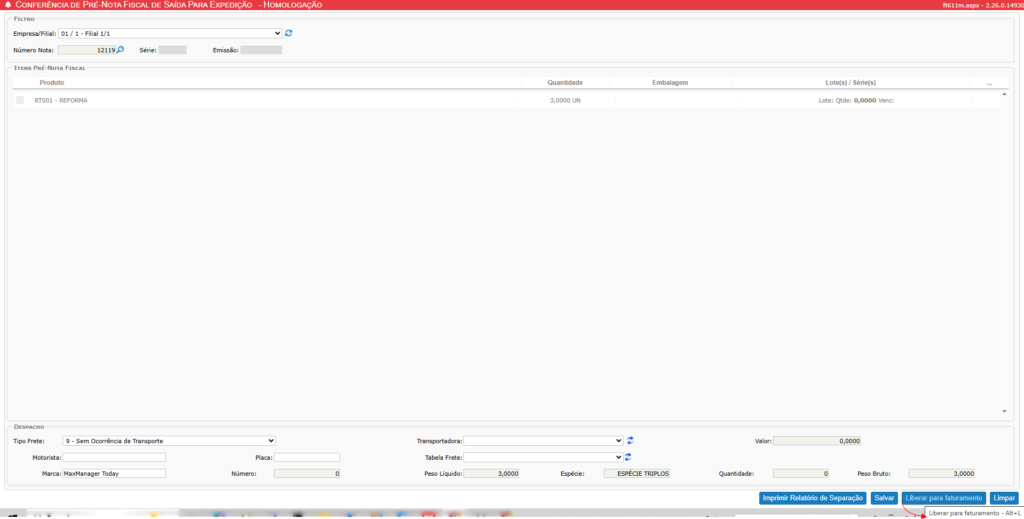
7. Envio da Nota Fiscal à SEFAZ
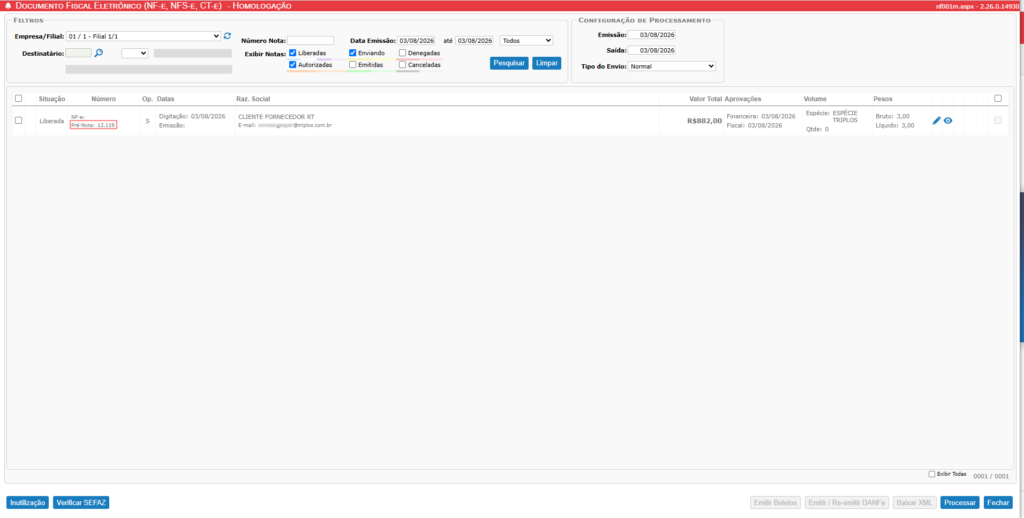
Conferência realizada > Pré-nota liberada para faturamento documento constará no módulo emissor. Para transmitir, acesse:
Suprimentos > Emissor Documento Fiscal Eletrônico > Documento Fiscal Eletrônico (NF-e, NFS-e, CT-e)
Localize a pré-nota e conclua a transmissão da NF-e para a SEFAZ.
⚠️Pontos de Atenção
- Ativação: O parâmetro
365deve ser configurado individualmente para cada filial que utilizar o fluxo. - Gatilho Sistêmico: A liberação da pré-nota para transmissão no MaxManager ocorre na impressão do Romaneio e Liberação da conferência física para estoque.
- Controle Interno: A empresa deve garantir operacionalmente que o operador só transmita a NF-e após concluir a conferência física dos volumes.
Resumo
Com o Parâmetro 365 (Habilita o Processo de Conferência Física de Produtos para Expedição) ativado (SIM), o MaxManager insere a emissão do Romaneio de Separação como etapa obrigatória entre conferência física e o envio da NF-e.
Pedido de Venda criado → Pré-nota Gerada → Emissão do Romaneio → Conferência Física → Envio à SEFAZ.
Essa estrutura assegura um intervalo operacional para checagem do estoque, reduzindo divergências entre o faturamento físico e fiscal.