
Data de Publicação: 15/09/2015
Data de Atualização: 26/05/2026
A partir desta versão 2.26.0.14728, do Max Manager o campo Item do Pedido do Cliente foi ampliado para aceitar códigos de até 6 dígitos numéricos (anteriormente o limite era de apenas 4 caracteres).
Essa alteração adequa o sistema ao padrão máximo permitido pelo manual nacional da NF-e (SEFAZ) e atende aos clientes que possuem parceiros comerciais utilizando sequenciais maiores em seus processos de compra.
Onde encontrar a alteração?
O novo limite para o campo “Item Ped. Cliente” com digitação de 6 caracteres já está ativo nas seguintes telas do sistema:
- Comercial > Vendas > Lançamentos > Pedido de Venda Manual.
- Comercial > Vendas > Lançamentos > Orçamento de Venda
- MaxSales > Pedidos de Venda > Novo.
Exemplo de onde Configurar:
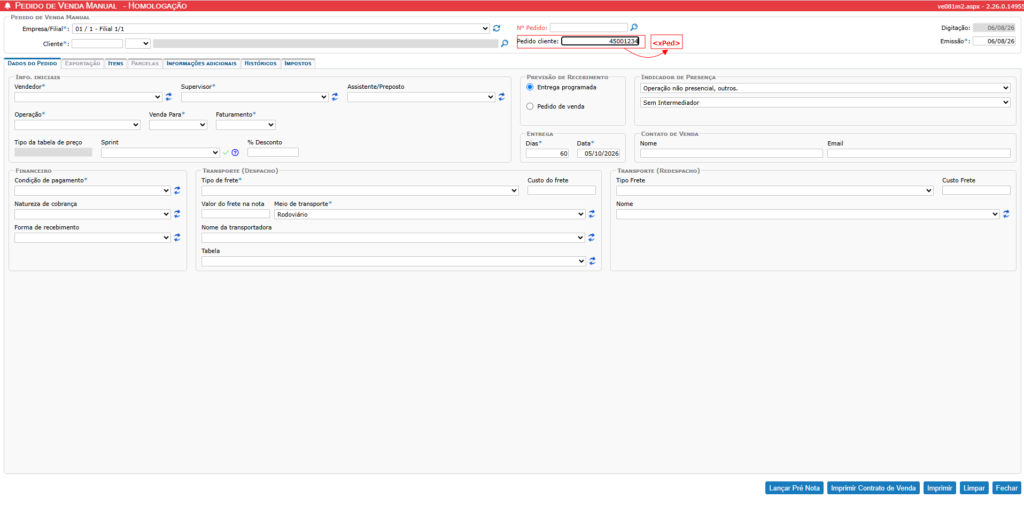
1 – Pedido de Venda Manual
Na tela Pedido de Venda Manual aba Dados Pedido > Pedido Cliente, quando nesse campo configurado a informação constará na tag <xPed> do XML da NF-e.
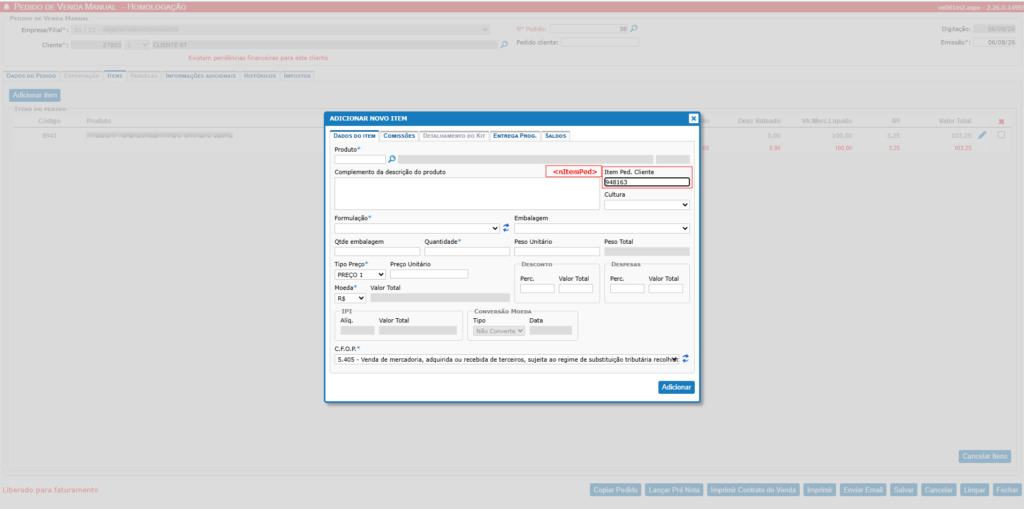
E quando configurando na aba Itens >Dados Item> Item Ped. Cliente essa informação constará na tag <nItemPed> do XML da NF-e.
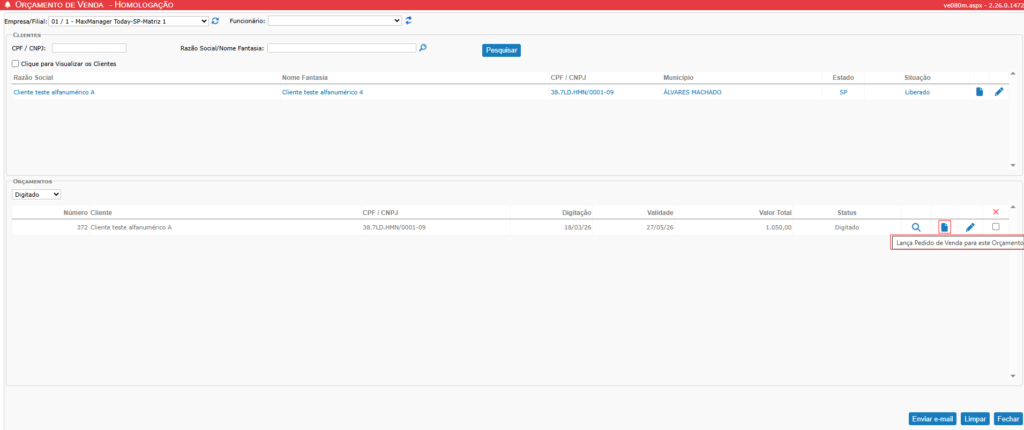
2 – Orçamento de Venda
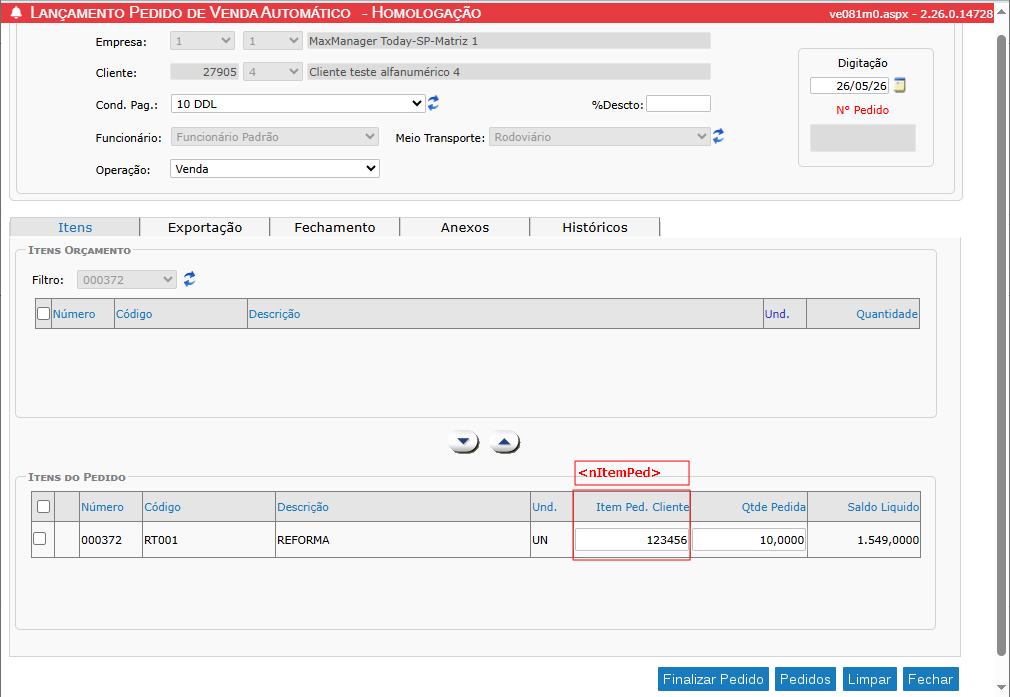
“Na tela Orçamento de Venda, o usuário deverá lançar o orçamento e, em seguida, clicar no ícone da ‘folhinha’ (localizado no canto inferior direito da tela). Esse comando abrirá uma tela modal para a Lançamento Pedido de Venda Automático.
Na tela Lançamento do Pedido de Venda Automático aba Itens do Pedido, o campo Item Ped. Cliente agora permite a digitação de uma numeração sequencial de até 6 dígitos. Após salvar o documento, e seguir com faturamento até a geração da nota fiscal essa informação constará automaticamente na tag <nItemPed> no XML da NF-e.”
3 – MaxSales > Pedidos de Venda > Novo
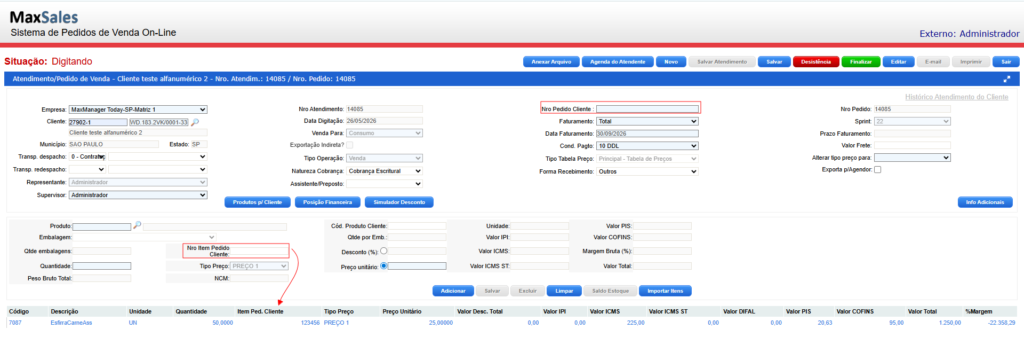
Ao lançar um Pedido de Venda na tela Novo do MaxSales, o usuário poderá informar uma numeração de até 6 dígitos nos campos ‘Nro Item Ped. Cliente’ e ‘Nro Pedido Cliente’. Após a finalização do pedido, esses dados serão carregados automaticamente durante todo o processo de faturamento até a emissão da Nota Fiscal. Assim como nas demais telas do sistema, essas informações constarão, respectivamente, nas tags <nItemPed> e <xPed> do XML da NF-e.”
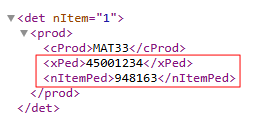
Exemplo Prático de Visualização no XML
Ao preencher o número do Pedido cliente ou Item do pedido conforme o desejado, poderá utilizar numerações estendidas. Veja o comportamento esperado:
- Digitação: No campo Item Ped. Cliente o sistema aceita a inserção de até 6 números (Exemplo:
948163). Caso o usuário tente digitar um 7º caractere, o campo bloqueará a digitação automaticamente. No Campo Pedido Cliente aceita a inserção de mais 6 números (Exemplo:45001234). - Geração do XML (NF-e): Ao faturar a nota fiscal, a informação será enviada fielmente para a tag contida no XML da SEFAZ: <xPed><nItemPed>.
Em caso de necessidade de informações adicionais, nossa equipe do suporte está disponível através dos seguintes canais:
💬Acesse em: https://community.maxmanager.com.br/2020/10/ficou-mais-facil-solicitar-suporte-pelo-nosso-chat.html atendimento direto para esclarecimento de dúvidas rápidas.
📌 Acesse em: https://community.maxmanager.com.br/2020/10/entrando-em-nossa-central-de-ajuda.html abertura de tickets ou tarefas para o Suporte Técnico na área Help Desk Novo.
Diretamente com o suporte
Triplos Tecnologia
📞 Telefone: +55 (16) 3371-1177
✉️ E-mail: suporte@triplos.com.br
➡️ O Sistema ERP fácil de usar