
Disponível a partir da versão 2.25.1.14195
A tela Classificador Tributário de Impostos Sobre o Consumo têm como objetivo realizar a classificação tributária do CBS/IBS em massa no CFOP, NCM e Produto no MaxManager, de acordo com as novas normas da Reforma Tributária.
Caso queira saber mais detalhes sobre como configurar o MaxManager para a nova Reforma Tributária, acesse o link abaixo e fique por dentro de todas as novas mudanças.
https://community.maxmanager.com.br/2025/11/guia-de-configuracao-da-reforma-tributaria-no-maxmanager.html: Guia Classificador Tributário de Impostos Sobre o Consumo no MaxManager.Primeiros passos:
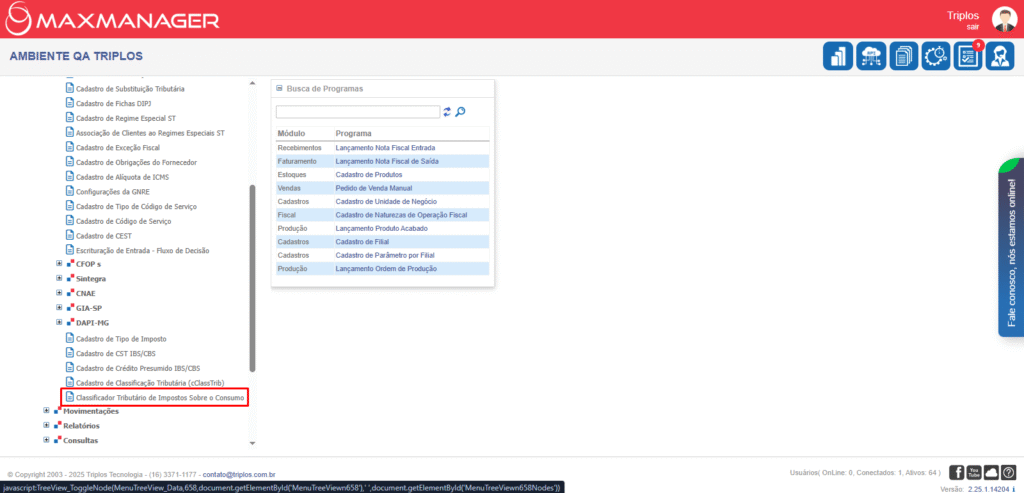
Para acessar a tela do classificador tributário, siga o caminho Fiscal > Livros Fiscais > Cadastros > Classificador Tributário de Impostos Sobre o Consumo.
Ao acessar a tela, será apresentado para você três quadros com cinco cards em cada quadro, os quais terão a informação da quantidade de registros que poderão ser visualizados assim que você clicar no card.
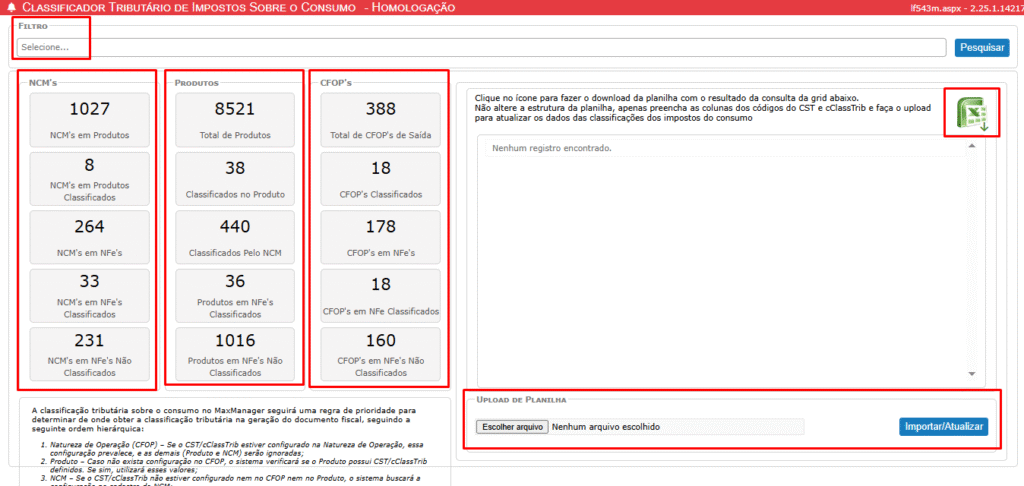
Qual o significado de cada card da imagem acima?
- CARD DE NCM´s
- NCM´s em Produtos: apresenta a quantidade de NCMs que você tem cadastrado em sua base de dados e que estão associados aos seus produtos cadastrados;
- NCM´s em Produtos Classificados: apresenta a quantidade de NCMs que estão associados aos seus produtos e que já estão classificados para a reforma tributária;
- NCM´s em NFe´s: apresenta a quantidade de NCMs que você utilizou em NFe´s de saída emitidas pelo MaxManager;
- NCM´s em NFe´s Classificados: apresenta a quantidade de NCMs que você utilizou em NFe´s de saída emitidas pelo MaxManager e que já estão classificadas para a reforma tributária;
- NCM´s em NFe´s Não Classificados: apresenta a quantidade de NCMs que você utilizou em NFe´s de saída emitidas pelo MaxManager e que ainda não estão classificadas para a reforma tributária;
- CARD´S DE PRODUTOS
- Total de Produtos: apresenta a quantidade total de produtos que você tem cadastrado no MaxManager
- Classificados no Produto: apresenta a quantidade total de produtos que possuem classificação tributária realizada no produto, lembrando que a classificação tributária realizada no produto irá sobrepor a classificação tributária realizada no NCM;
- Classificados pelo NCM: apresenta a quantidade total de produtos que possuem classificação tributária realizada pelo NCM vinculado ao produto, este card será impactado diretamente pelas classificações realizadas pelo quadro dos NCM´s;
- Produtos em NFe´s Classificados: apresenta a quantidade total de produtos que estão vinculados a NFe´s de saída emitidas pelo MaxManager e que já estão classificados para a reforma tributária, independente de estarem classificados pelo NCM ou pelo Produto;
- Produtos em NFe´s Não Classificados: apresenta a quantidade total de produtos que estão vinculados a NFe´s de saída emitidas pelo MaxManager e que ainda não estão classificados para a reforma tributária, independente de estarem classificados pelo NCM ou pelo Produto;
- CARD´s de CFOP´s
- Total de CFOP´s de Saída: apresenta a quantidade total de CFOP´s de saídas que você tem cadastrado no MaxManager;
- CFOP´s Classificados: apresenta a quantidade total de CFOP´s já classificados para a reforma tributária;
- CFOP´s em NFe´s: apresenta a quantidade total de CFOP´s que você tem vinculado a uma NFe de saída emitida pelo MaxManager;
- CFOP´s em NFe Classificados: apresenta a quantidade total de CFOP´s que você tem vinculado a uma NFe de saída emitida pelo MaxManager e que estão classificados;
- CFOP´s em NFe´s Não Classificados: apresenta a quantidade total de CFOP´s que você tem vinculado a uma NFe de saída emitida pelo MaxManager e que estão classificados;
LEMBRE-SE: A classificação tributária realizada no CFOP deve ser aquela que tenha por objetivo alterar a classificação já realizada no NCM ou no Produto, ou seja, ela será encarada como uma exceção.
Campo de filtro:
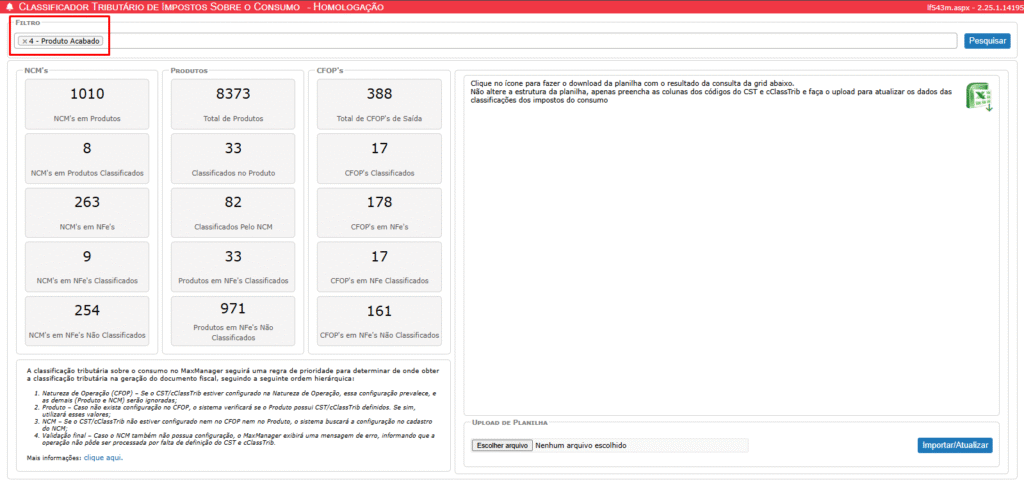
O campo de filtro permite você realizar o filtro nas quantidade de registros de todas as colunas através do Tipo do Item do Estoque, após selecionar os tipos dos itens que você deseja filtrar, clique no botão Pesquisar para que o processo preencha os card´s considerando o filtro.
Com a reforma tributária, o seu objetivo neste momento é classificar os seus itens de saída, ou seja, aqueles que serão emitidos em suas NFe´s de saída, com isto você pode usar o filtro do tipo do item para reduzir a quantidade de NCM´s, Produtos e CFOP´s que você precisará classificar.
Passos para você realizar a classificação tributária:
Para realizar a classificação tributária, você deverá selecionar um dos card de uma das três colunas da tela, para que os dados referente ao card sejam preenchidos no quadro a direita.
Se o seu objetivo for o de classificar, você deverá selecionar os card´s que são referentes aos registros NÃO CLASSIFICADOS, se você desejar conferir o que foi classificado, você deverá selecionar os card´s referente aos registros CLASSIFICADOS.
Para selecionar o card, basta clicar com o mouse sobre ele.
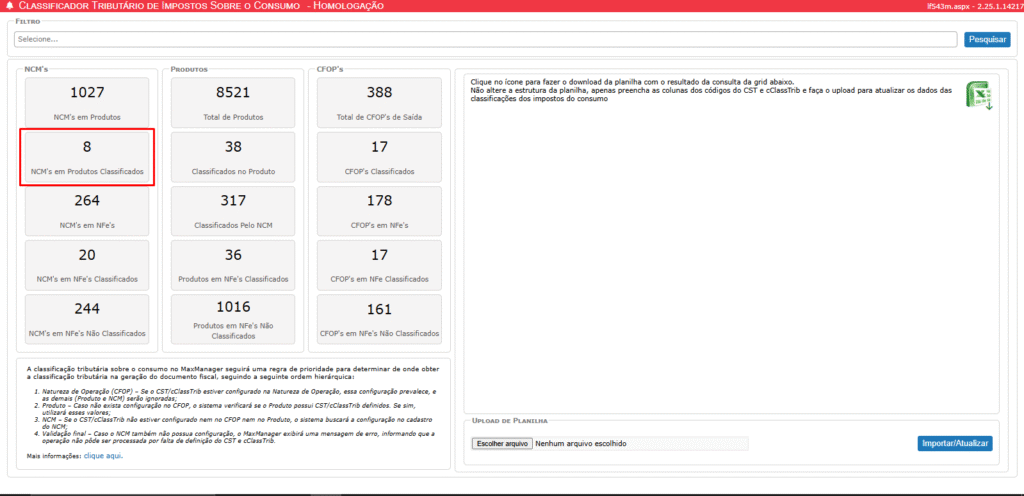
Ao clicar sobre o card desejado, os registros referente ao card serão apresentados na grid do quadro à direita para permitir que você visualize os dados. No exemplo da imagem abaixo, foi selecionado o card de NCM´s em NFe´s, com isto, na grid foi apresentado a lista de NCM´s que estão vinculados as NFe´s emitidas e eles foram classificados em ordem decrescente da coluna Itens NFe, que demonstra a quantidade de itens de NFe´s emitidas que aquele NCM foi utilizado.
Este recurso visa demonstrar para você quais são os NCM´s mais utilizados em suas notas de saída, permitindo com isto que você foque principalmente nestes itens mais importantes.
Este processo é o mesmo para as demais colunas de Produtos e CFOP´s.
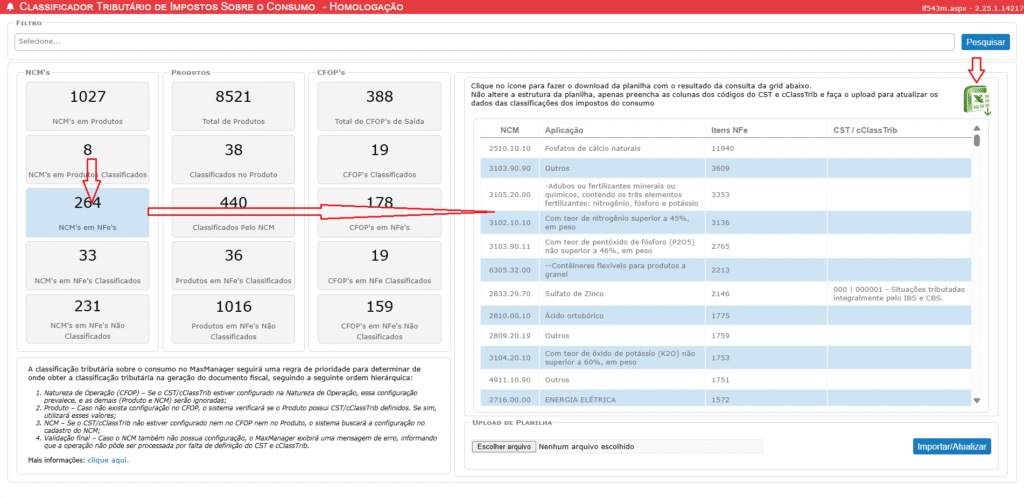
Com a grid preenchida, você deverá clicar no ícone de download da planilha Excel, conforme imagem acima. Ao clicar neste ícone, uma planilha contendo todos os registros apresentados na grid será baixada em sua pasta de download.
Você deverá abrir a planilha para preencher as classificações tributárias referente a cada linha das planilhas.
IMPORTANTE: Não altere a estrutura da planilha, não inclua ou exclua colunas e não altere os títulos das colunas da linha 1, pois isso impedirá que o processo de upload seja realizado.
DICA 1: Em todas as planilhas, as colunas que precisarão ser preenchidas, são as colunas do CSTIbsCbs e cClassTribIbsCbs. Você poderá preencher estas colunas como texto ou como número, isso quer dizer que, por exemplo, na coluna CSTIbsCbs se você preenchê-la com o valor 000 é a mesma coisa que você preencher com 0, o processo de importação irá realizar a importação das duas formas.
DICA 2: As colunas de descrição do CST e do cClassTrib não precisam ser preenchidas para realizar a importação.
Planilha NCM:
Na planilha de NCM, as colunas que deverão ser preenchidas são apenas as colunas E referente ao “CSTIbsCbs” e a coluna G referente ao “cClassTribIbsCbs“.

Planilha Produtos:
Na planilha de produtos, as colunas que deverão ser preenchidos são apenas as colunas F referente ao “CSTIbsCbsProduto” e a coluna H referente ao “cClassTribProduto“.
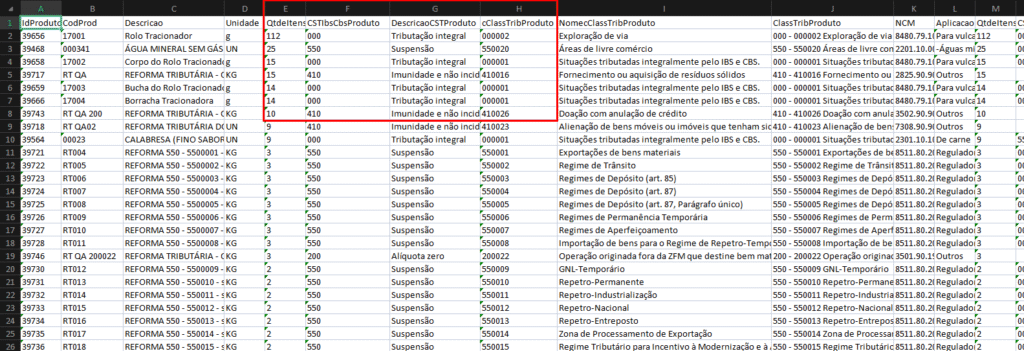
Planilha CFOP’s:
Na planilha de CFOPs, as colunas que deverão ser preenchidas são apenas as colunas E referente ao “CSTIbsCbs” e a coluna F referente ao “ClassTribCFOP“.
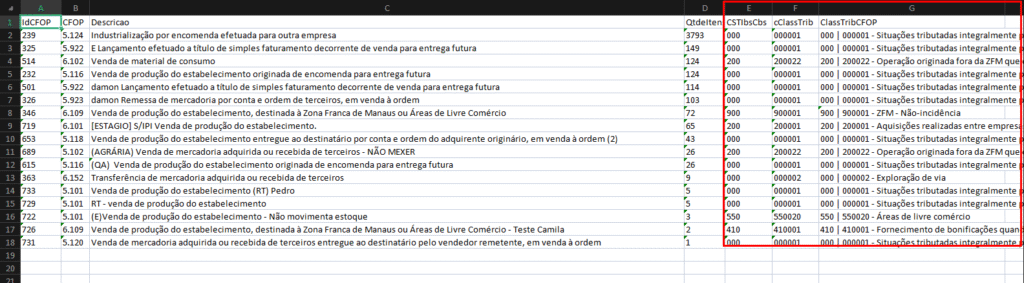
Upload da Planilha:
Após você preencher as planilhas corretamente com os CST´s e cClassTrib, você deverá realizar o upload da planilha para que a classificação tributária sejam executadas.
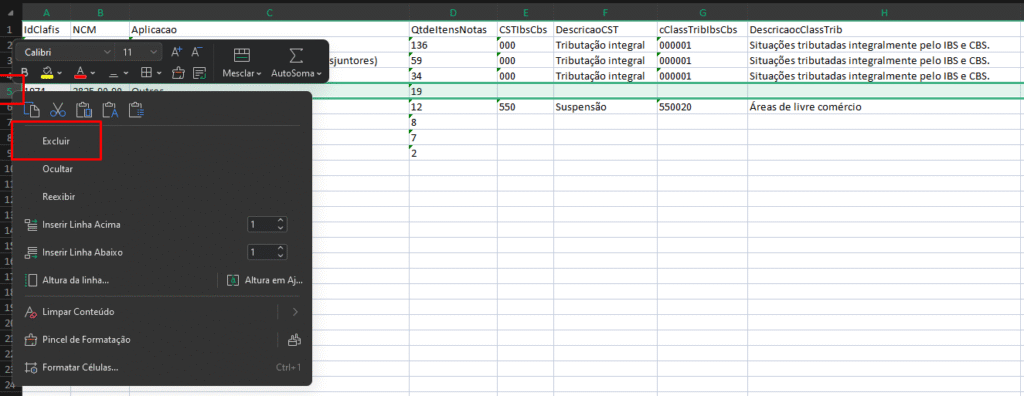
Importante lembrar: Todas as linhas da planilha baixada deverão ser preenchidas nas colunas de CST e cClassTrib, caso você não deseje classificar algumas linhas da planilha, estas linhas deverão ser EXCLUIDAS da planilha, pois o processo de upload valida todas as linhas da planilha e não permite linhas que não estejam classificadas.
Para realizar o Upload você deverá necessariamente, selecionar um dos card´s da coluna referente a planilha que será importada, por exemplo, se você classificou a planilha de NCM´s que foi gerada pelo card NCM´s em NFe´s Não Classificadas, para importar esta planilha você deverá selecionar qualquer um dos card´s da coluna de NCM, pois é através desta seleção que o processo de upload validará a planilha que está sendo importada.
Após selecionar o card desejado, você deverá clicar no botão “Escolher arquivo” para selecionar a planilha que foi utilizada para a classificação.
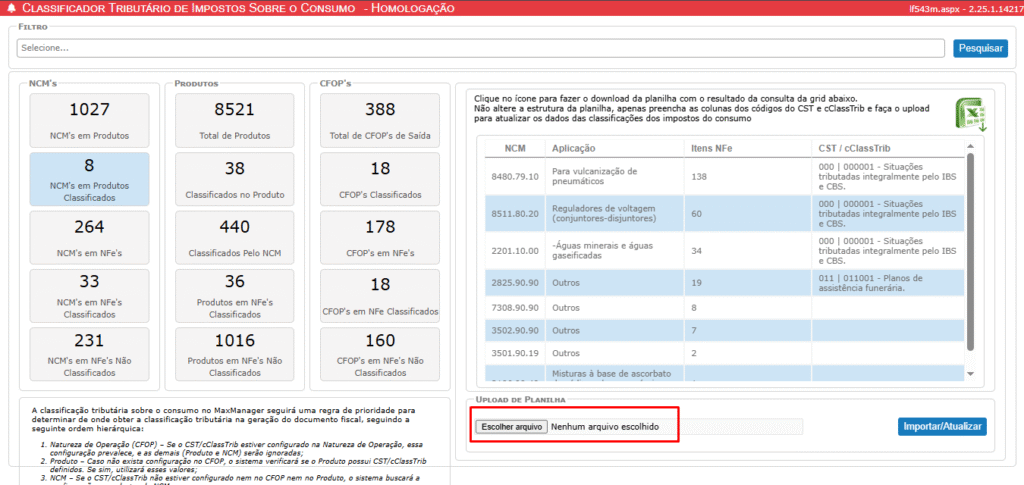
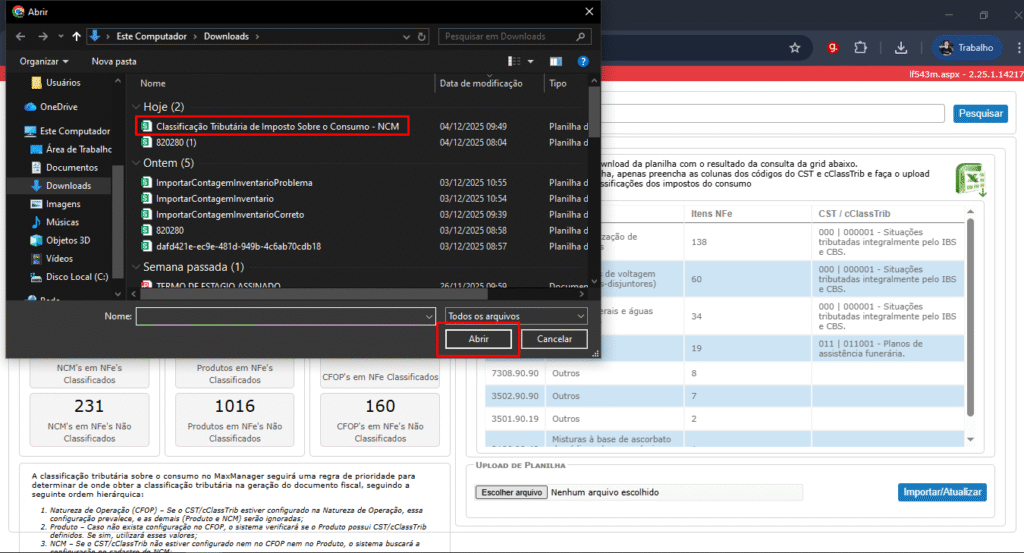
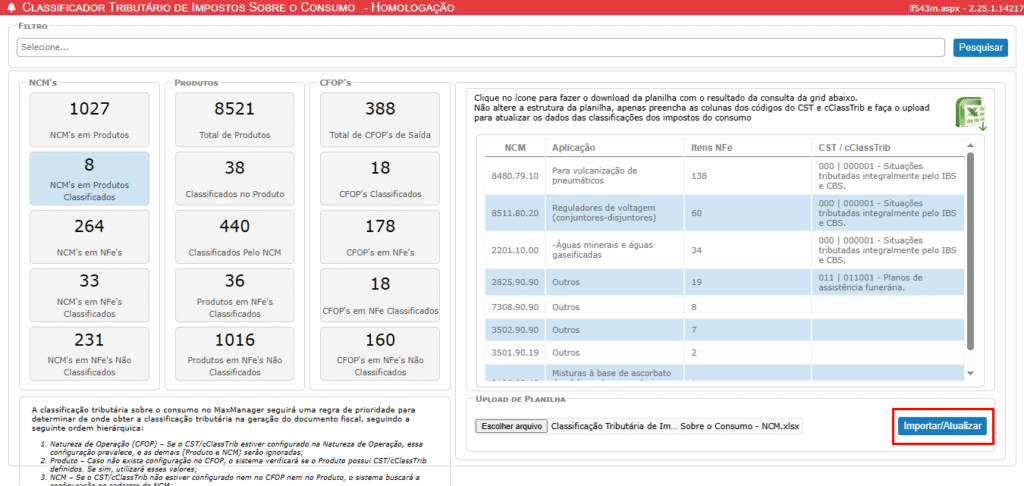
Selecione a planilha na pasta do seu computador e clique no botão Abrir. Ao selecionar a planilha, clique no botão Importar/Atualizar para que o processo de classificação seja realizado.
Este processo irá alterar apenas as classificações tributárias dos itens que estiverem dentro da planilha.
Antes do processo ser realizado, você receberá uma mensagem de confirmação do processo, clique em Sim para que o processo seja realizado ou Não para interromper a execução.
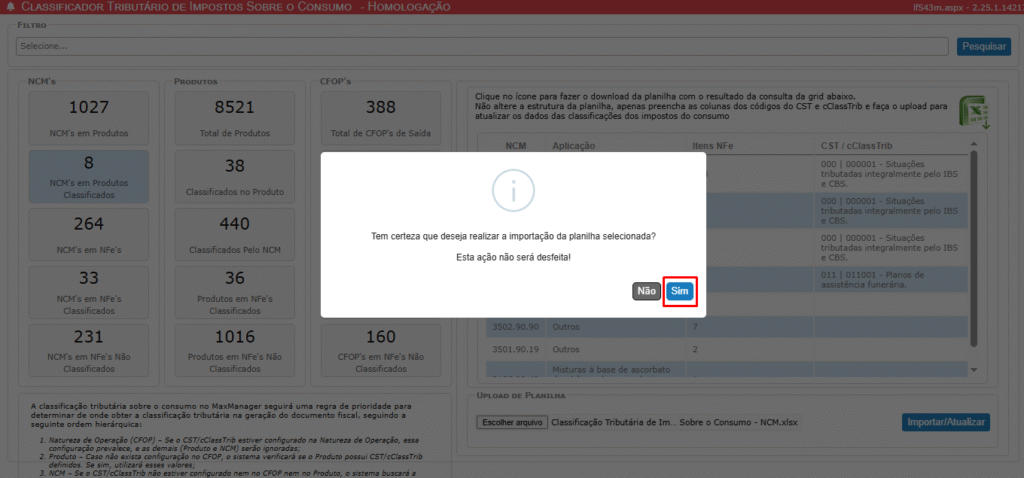
Ao clicar em Sim, o processo de classificação será realizado e os registros serão atualizados, deixando-os preparados para o faturamento com as informações da reforma tributária.
Saiba Mais:
Para mais informações sobre os detalhes da Reforma Tributária, clique no botão abaixo:
Em caso de necessidade de informações adicionais, nossa equipe do suporte está disponível através dos seguintes canais:
💬Acesse em: Chat On-line: atendimento direto para esclarecimento de dúvidas rápidas.
📌 Acesse em: Central de Ajuda abertura de tickets ou tarefas para o Suporte Técnico na área Help Desk Novo.
Diretamente com o suporte
Triplos Tecnologia
📞 Telefone: +55 (16) 3371-1177
✉️ E-mail: suporte@triplos.com.br
➡️ O Sistema ERP fácil de usar