
No MaxManager, o procedimento para alterar o vencimento de um título depende de o boleto já ter sido emitido.
Neste artigo, você aprenderá como realizar a alteração nas duas situações: boleto ainda não emitido e boleto já emitido, mas sem envio ou registro no banco.
Antes de começar
Confirme se o título:
- Ainda não foi enviado ao banco por remessa de cobrança ou outro meio de integração.
- Não está registrado na cobrança bancária.
- Está com o botão Atualizar disponível na tela de movimentação.
Atenção: se o título já foi enviado ou registrado no banco, este procedimento não se aplica. Nesse caso, a alteração precisa considerar também a atualização da cobrança bancária. Em caso de dúvida, entre em contato com o suporte antes de prosseguir.
1. Localize o título no Contas a Receber
Acesse a tela Movimentação de Títulos Contas a Receber e localize o título desejado.
Confira a empresa/filial, o cliente, o número do título e o desdobramento para garantir que está alterando a parcela correta.
Na seção Informações de Cobrança, verifique o campo Status. Para o cenário deste artigo, o título deve estar como Não Enviado ao Banco. Confirme também que não houve envio ou registro por outro meio.
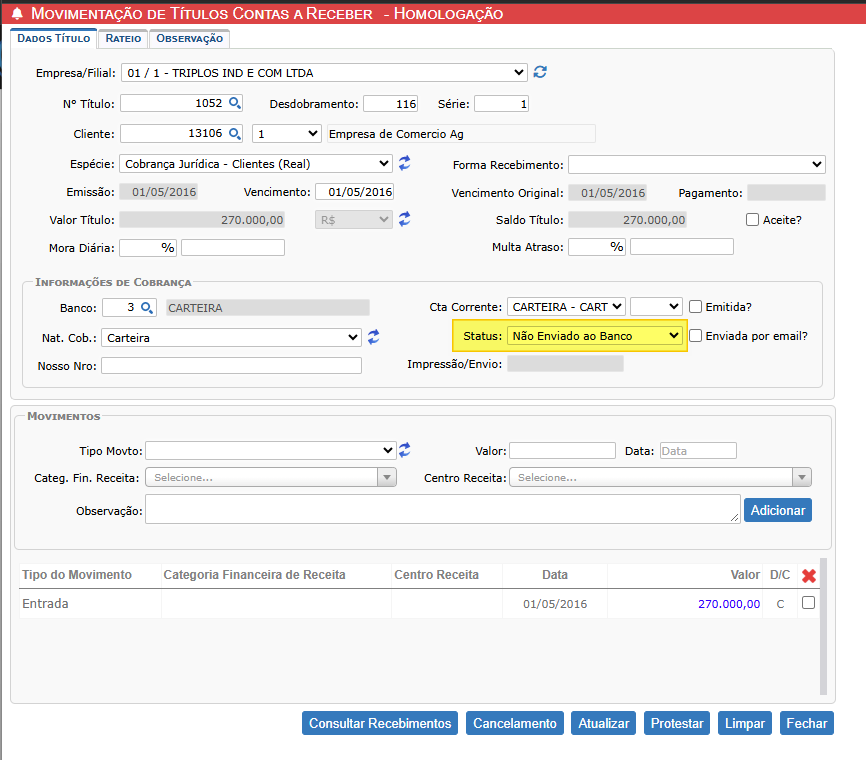
2. Verifique se o boleto já foi emitido
Na seção Informações de Cobrança, observe a opção Emitida?.
O procedimento será diferente conforme a situação do boleto.
Se o boleto ainda não foi emitido
- No campo Vencimento, informe a nova data.
- Clique em Atualizar para salvar.
- Confira se o título ficou com o vencimento desejado.
Depois disso, emita o boleto normalmente, já com a nova data.
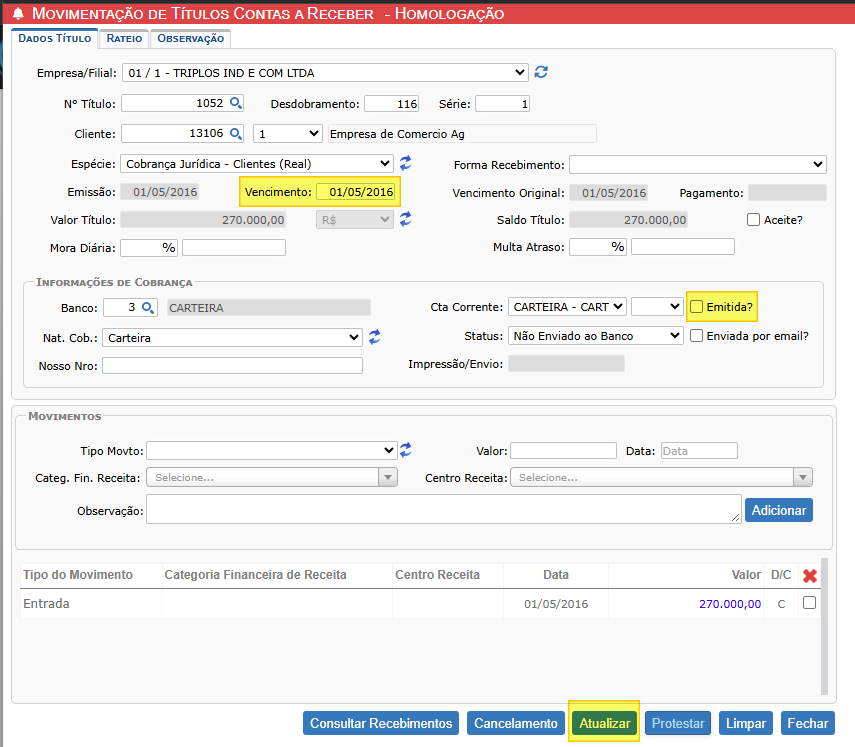
Se o boleto já foi emitido
Quando o boleto já foi emitido, é necessário preparar o título para uma nova emissão.
Na mesma tela:
- Desmarque a opção Emitida?, na seção Informações de Cobrança.
- Apague o conteúdo do campo Nosso Nro, deixando-o em branco.
- Altere o campo Vencimento para a nova data.
- Clique em Atualizar para salvar.
O campo Nosso Nro corresponde ao identificador do título na cobrança bancária. No procedimento apresentado, sua limpeza é necessária para permitir a atualização e a posterior emissão do boleto.
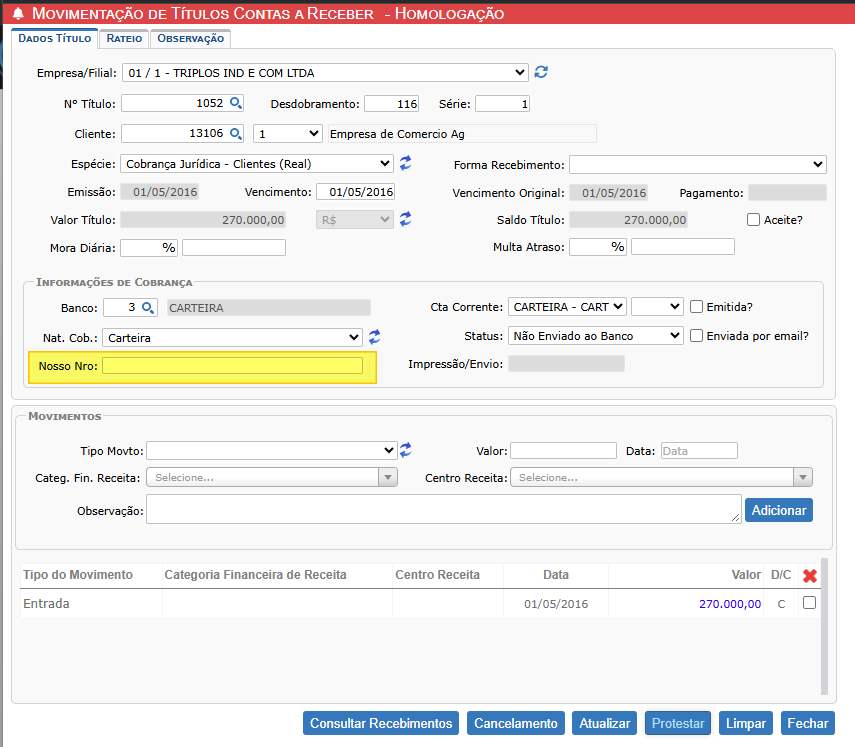
3. Emita o boleto novamente
Após salvar a alteração, realize novamente a emissão do boleto pelo procedimento habitual do MaxManager.
Para saber como emitir um boleto, clique aqui.
Confira no boleto gerado:
- A nova data de vencimento.
- O cliente e o valor da cobrança.
- A linha digitável do documento atualizado.
A alteração no título não atualiza o arquivo do boleto emitido anteriormente. Por isso, a nova emissão é indispensável.
Caso o boleto anterior já tenha sido encaminhado ao cliente, envie a versão atualizada e oriente-o a desconsiderar a anterior.
O que fazer se aparecer uma mensagem sobre o Nosso Número?
Se, ao clicar em Atualizar, aparecer a mensagem:
“Nosso Número informado já existe para outro título cadastrado no sistema, alteração negada!”
Verifique se o campo Nosso Nro foi realmente apagado e se a opção Emitida? está desmarcada. Depois, clique novamente em Atualizar.
Essa orientação se aplica ao cenário deste artigo: boleto emitido, ainda não enviado e não registrado no banco. Se a mensagem persistir, solicite auxílio ao suporte.
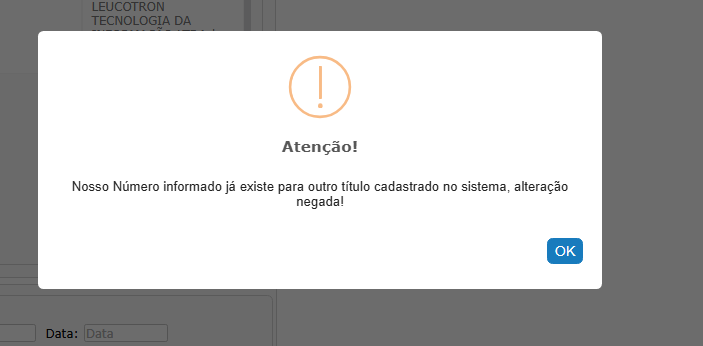
Resultado esperado
Ao finalizar, o título estará com a nova data de vencimento salva no MaxManager. Se o boleto já havia sido emitido, uma nova versão deverá ter sido gerada e conferida antes de seu envio ao cliente.