Caminho de Acesso: Comercial > Vendas > Lançamentos > Pedido de Venda Manual
A partir da versão 2.26.0.14845 do MaxManager a tela de Pedido de Venda Manual passou por uma revitalização completa de layout!
1. Visão Geral
Como parte das melhorias contínuas de Experiência do Usuário (UX), a interface da rotina de Pedido de Venda Manual foi reestruturada. O novo layout foi padronizado com os modelos mais recentes do sistema MaxManager, visando otimizar a usabilidade, a organização visual e a produtividade no preenchimento dos dados.
⚠️ Importante: Esta atualização contempla exclusivamente a reorganização visual da tela. Não houve alterações estruturais em regras de negócio, validações, integrações ou no comportamento das funcionalidades já existentes.
2. Principais Alterações de Interface
Com a nova estrutura, a disposição dos elementos foi modificada conforme os critérios abaixo:
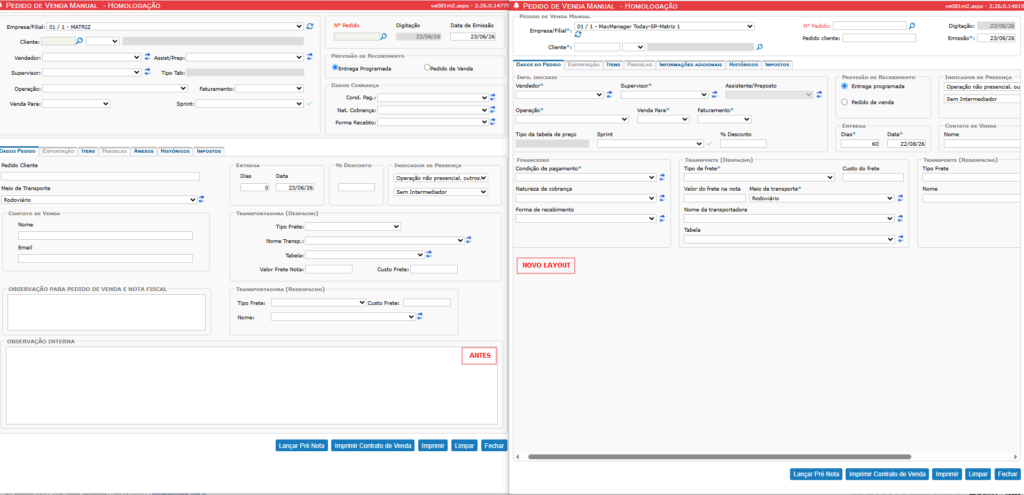
- Responsividade e Dimensionamento: A tela passa a ocupar 100% da área útil do monitor, reduzindo a necessidade de barras de rolagem e melhorando a visualização dos dados.
- Organização em Abas: As informações do pedido foram distribuídas em abas temáticas, permitindo que o operador navegue de forma segmentada entre os dados cadastrais, itens do pedido e fechamento.
- Fixação de Comandos Operacionais: Os botões de ação e gravação (Salvar, Cancelar,etc…) agora permanecem fixos em uma barra inferior permanente, ficando visíveis independentemente da aba ou campo selecionado.
3. Instruções de Operação
O fluxo de preenchimento permanece inalterado:
- Acesse a rotina através do menu usual em
Comercial > Vendas > Lançamentos > Pedido de Venda Manual. - Preencha os campos de cabeçalho na primeira aba apresentada ( empresa/filial e cliente).
- Campos obrigatório ainda na primeira aba preencha os campos com asterisco* antes de seguir com a inserção do item.
- Navegue pelas abas subsequentes para inserção ou cancelamento de itens.
- Utilize a barra inferior fixa para salvar ou concluir o lançamento do pedido.
4. Evidências Visuais
4-1 – Para facilitar a experiência do usuário na usabilidade diária e demonstramos os prints do antigo com e novo layout, demonstrando as principais alterações.
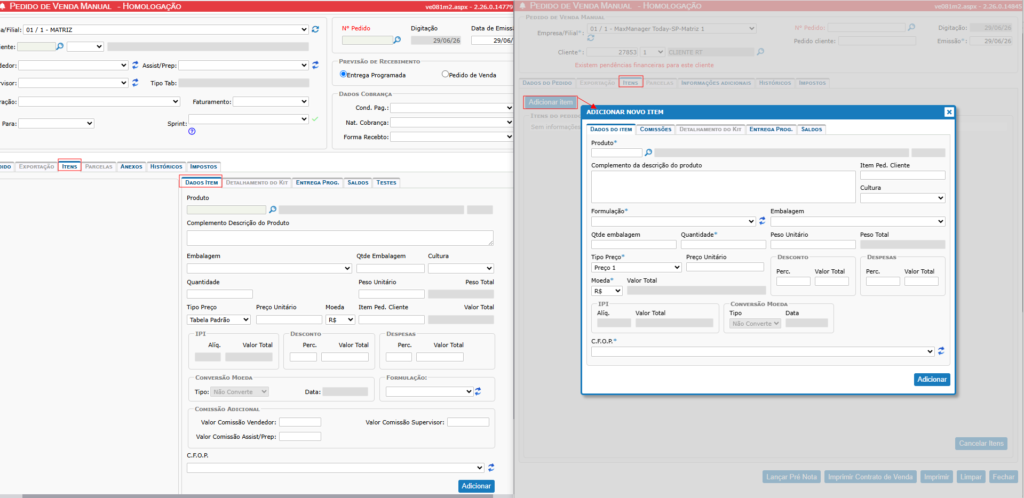
4-2 – Para incluir ou cancelar itens o usuário navegará na aba Itens, onde foi criado o botão “Adicionar Item” que ao clicar abrirá um modal para inserir ou cancelar os itens desejados.
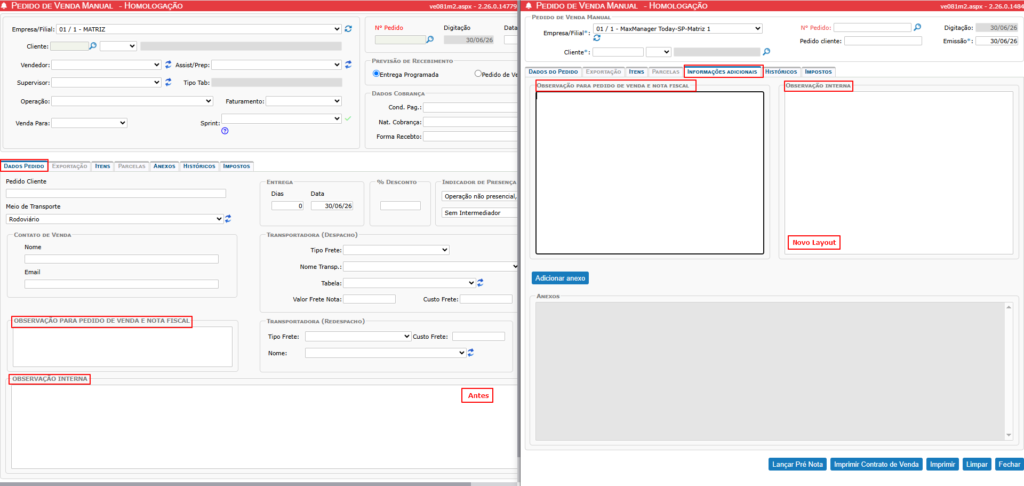
4-3 – Antes os campos “Observação para Pedido de Venda e nota fiscal” e “Observação Interna” ficava na aba principal Dados Pedido parte inferior da tela, com o novo layout esses campos de “observações” foram remanejados para aba “Informações Adicionais” mantendo a mesma funcionalidade.
Em caso de necessidade de informações adicionais, nossa equipe do suporte está disponível através dos seguintes canais:
💬Acesse em: https://community.maxmanager.com.br/2020/10/ficou-mais-facil-solicitar-suporte-pelo-nosso-chat.html atendimento direto para esclarecimento de dúvidas rápidas.
📌 Acesse em: https://community.maxmanager.com.br/2020/10/entrando-em-nossa-central-de-ajuda.html abertura de tickets ou tarefas para o Suporte Técnico na área Help Desk Novo.
Diretamente com o suporte
Triplos Tecnologia
📞 Telefone: +55 (16) 3371-1177
✉️ E-mail: suporte@triplos.com.br
➡️ O Sistema ERP fácil de usar