O ERP MaxManager está habilitado para processar XMLs de saída no modelo 62 – NFCom. Ao realizar a importação, o sistema registra automaticamente os dados nos livros fiscais como uma operação de venda, otimizando o tempo de lançamento e garantindo a integridade fiscal.
A funcionalidade está disponível no caminho: Suprimentos > Emissor Documento Fiscal Eletrônico > Importação de Documentos Fiscais Eletrônicos – DFe.
🟡 ATENÇÃO: Antes de iniciar a importação dos arquivos, é indispensável realizar as configurações de pré-requisitos listadas abaixo. Garantindo a leitura correta do arquivo
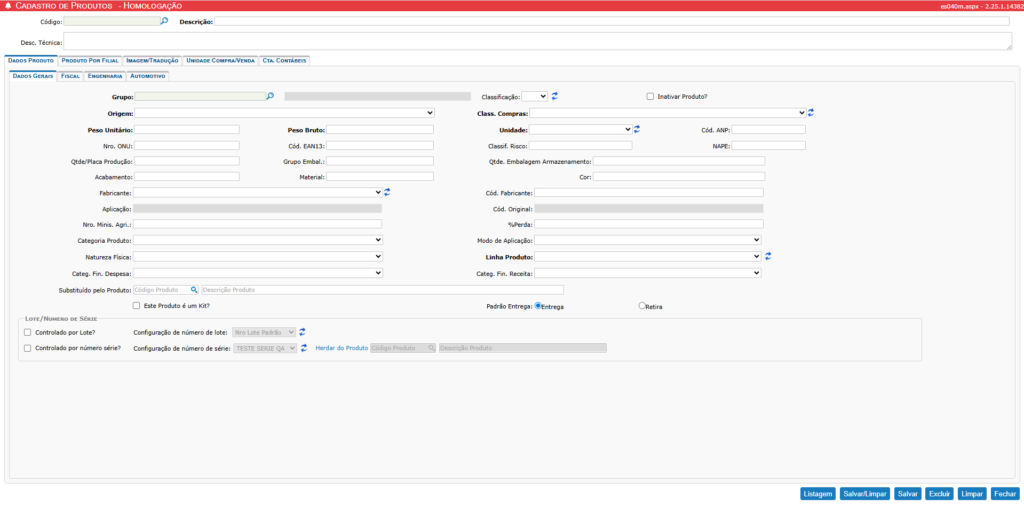
1. Cadastro de Produtos
Para que o sistema identifique corretamente os itens contidos no XML, o código do produto deve estar previamente cadastrado.
- Caminho: Suprimentos > Estoque e Almoxarifado > Cadastros > Cadastro de Produtos.
- Regra: O código informado no XML deve corresponder exatamente ao código registrado nesta tela.
2. Vínculo do Produto com a Filial
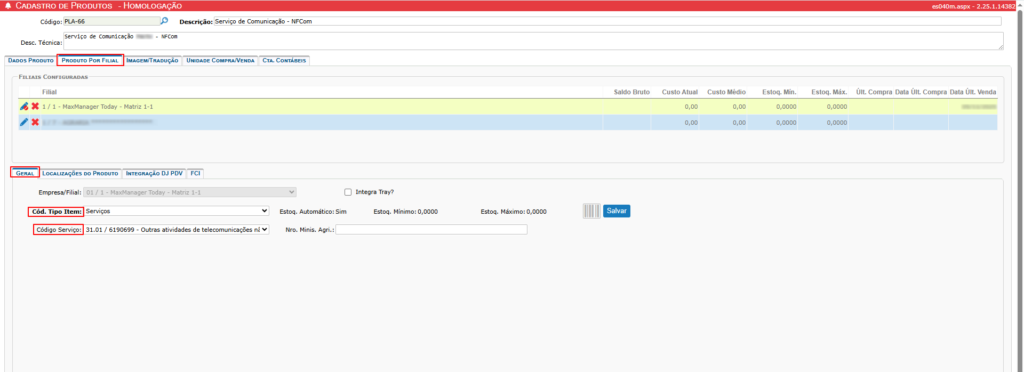
Após cadastrar o produto, é necessário vinculá-lo à filial que realizará a importação dos serviços.
- Procedimento: Na tela de Cadastro de Produtos, acesse a aba Produto por Filial > Geral.
- Ação: Configure a filial correspondente para permitir a movimentação do item neste estabelecimento.
3. Configuração de Espécies de Documentos Fiscais
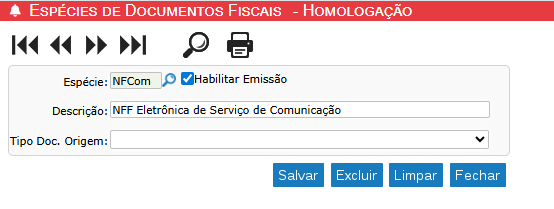
Verifique se o modelo específico para NFCom está registrado em sua base de dados.
- Caminho: Fiscal > Livros Fiscais > Cadastros > Sintegra > Espécies de Documentos Fiscais.
- Ação: Caso o modelo 62 não conste na lista, realize o cadastro manual desta espécie
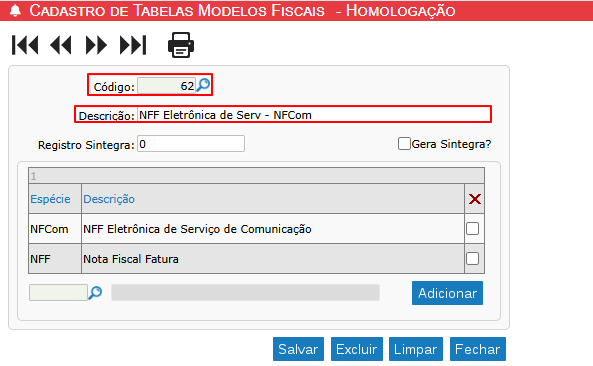
4. Validação da Tabela de Modelos Fiscais
A importação depende da existência do modelo NFCom na tabela de modelos fiscais do sistema.
- Caminho: Fiscal > Livros Fiscais > Cadastros > Sintegra > Cadastro de Tabelas Modelos Fiscais.
- Ação: Confirme se o modelo correspondente está cadastrado antes de prosseguir.
5. Configuração de Naturezas de Operação Fiscal (CFOP)
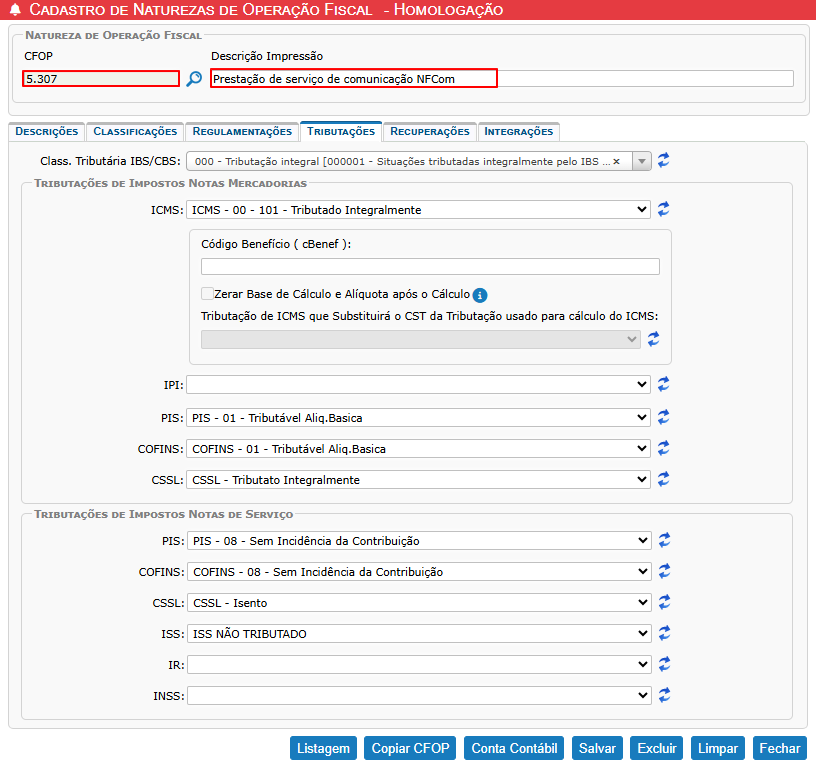
A importação dos documentos depende da existência de um CFOP de serviço previamente configurado no sistema. É fundamental validar com sua assessoria contábil qual CST de tributação deve ser aplicado para garantir a conformidade da operação.“
É necessário possuir um CFOP específico para a prestação de serviços devidamente configurado.
- Caminho: Fiscal > Livros Fiscais > Cadastros > CFOPs > Cadastro de Naturezas de Operação Fiscal.
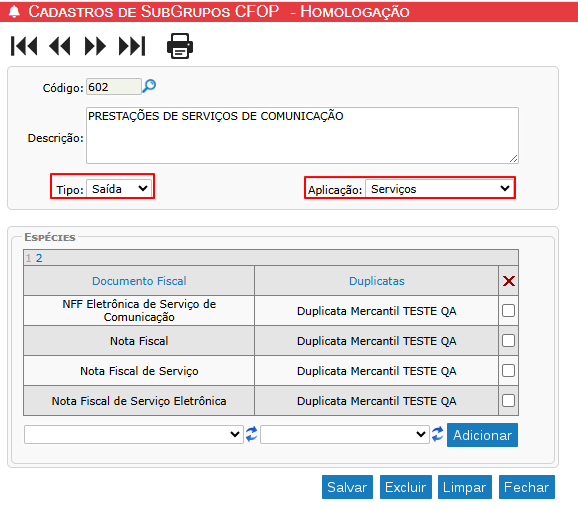
- Regra: O CFOP de serviço deve, obrigatoriamente, possuir seu respectivo Subgrupo vinculado.
6. Configuração do Parâmetro 472
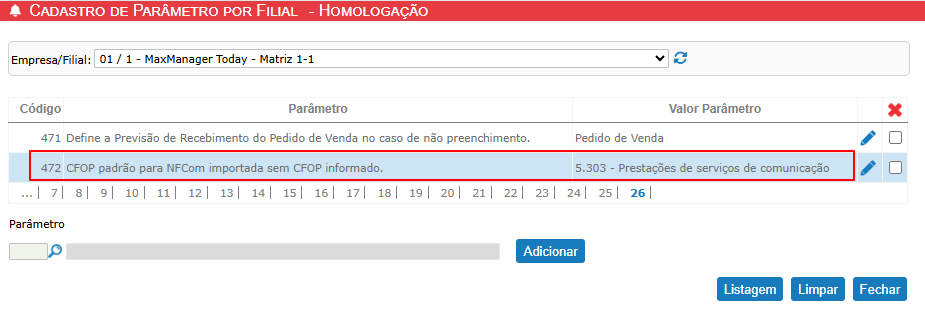
O Parâmetro 472 define o CFOP padrão para notas importadas que não possuem essa informação no XML.
- Regra de Ouro: O CFOP vinculado a este parâmetro não deve possuir CST do tipo “Tributado”.
- Justificativa: Como o XML da NFCom pode omitir a tag de CFOP no item (apresentando apenas as tags básicas), o sistema utilizará esta configuração padrão para evitar conflitos tributários.
Exemplo de Estrutura do XML (NFCom)
Abaixo, apresentamos um trecho simplificado de como o item é representado no arquivo XML da NFCom (Modelo 62) quando não há a indicação direta do CFOP. Nestes casos, o sistema utilizará a regra definida no Parâmetro 472.
</det>
<det nItem=”1″>
<prod>
<cProd>Serviço de Comunicação</cProd>
<xProd>Serviço de Comunicação</xProd>
<cClass>0400401</cClass>
<uMed>4</uMed>
<qFaturada>1</qFaturada>
<vItem>100.00</vItem>
<vProd>100.00</vProd>
</prod>
<imposto>
<indSemCST>1</indSemCST>
</imposto>
</det>
7. Procedimento de Importação do XML (NFCom)
Com as configurações validadas, siga o fluxo operacional:
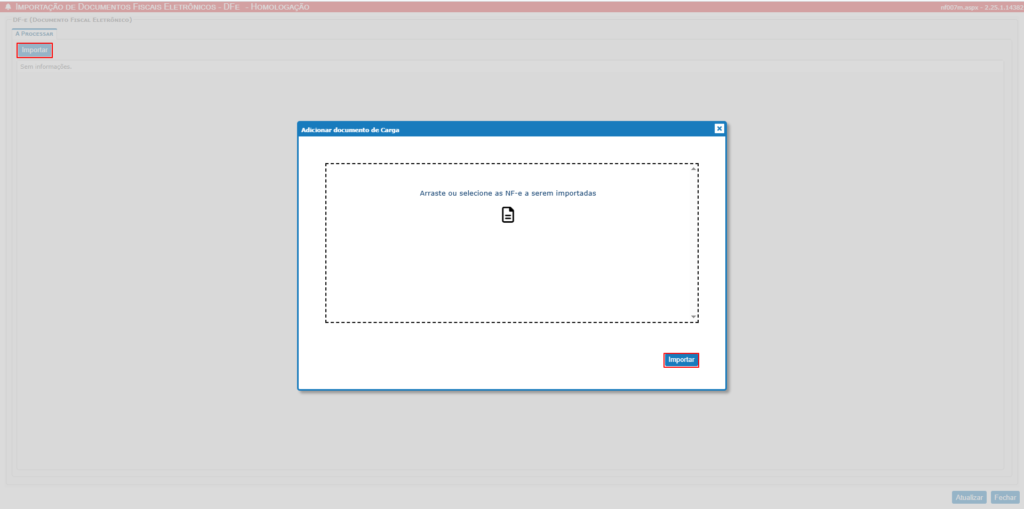
- Acesse: Suprimentos > Emissor Documento Fiscal Eletrônico > Importação de Documentos Fiscais Eletrônicos – DFe.
- Clique no botão [Importar]. Uma janela (modal) será exibida.
- Arraste o arquivo XML para dentro da área indicada no modal.
- Finalize o processo clicando no botão [Importar] localizado na parte inferior da tela.
8. Conferência dos Lançamentos Fiscais
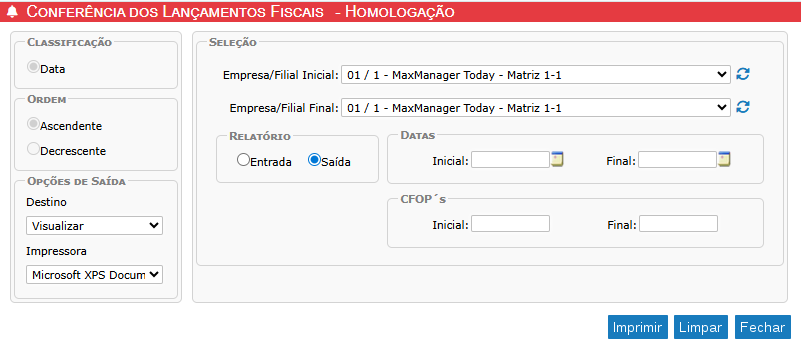
Para validar os registros das notas fiscais de serviço importadas e garantir a integridade dos dados, utilize o relatório de conferência.
- Caminho: Fiscal > Livros Fiscais > Relatórios > Auxiliares > Conferência dos Lançamentos Fiscais.
- Ação: Utilize os filtros de período e modelo de documento para localizar os lançamentos da NFCom.