
🎯 Objetivo deste passo
Explicar como funciona a classificação contábil dos grupos de estoque no MaxManager, demonstrando como esse recurso facilita a implantação contábil, reduz retrabalho e como ele é utilizado durante o processo de integração contábil.
📌 Conceito
Ao realizar a classificação contábil de um grupo de estoque, todos os produtos associados a esse grupo herdarão automaticamente a conta contábil definida nele.
Esse conceito foi criado para simplificar o processo de classificação, evitando a necessidade de classificar contabilmente produto por produto em cadastros extensos.
A classificação contábil do grupo será utilizada sempre que o produto associado não possuir uma conta contábil definida diretamente em seu cadastro.
👉 Importante:
A classificação contábil realizada diretamente no produto tem prioridade sobre a classificação do grupo de estoque.
Isso significa que:
- Grupo de estoque → classificação padrão
- Produto → exceção à regra
Esse recurso é ideal quando a maioria dos produtos compartilha a mesma conta contábil, mas alguns itens exigem tratamento contábil diferenciado.
⚙️ Como classificar o Grupo de Estoque no MaxManager
Para realizar a classificação contábil do grupo de estoque, siga os passos abaixo:
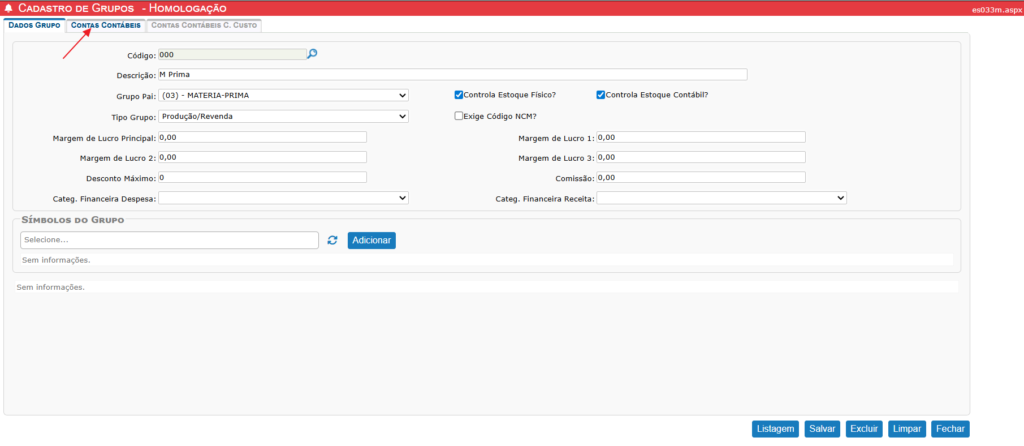
- Acesse o menu:
Suprimentos > Estoque e Almoxarifado > Cadastros > Cadastro de Grupos - Localize o grupo de estoque desejado
- Acesse a aba Contas Contábeis
- Selecione o código da empresa
- Informe o ano do exercicio no campo A Partir, este ano deve ser o mesmo ano da inicialização do exercício realizada, se você inicializou o exercício no ano de 2025, este é o número que deverá ser informado
- Selecione a conta contábil referente ao estoque no seu ATIVO, esta é a conta que será utilizada como devedora ou credora dependendo do documento que estiver sendo integrado, devendo representar sua conta de estoques no ativo
- Se o grupo do estoque for referente a produtos acabados ou produtos de revenda, ou seja, produtos que são vendidos, você poderá selecionar as contas:
- Receita: que servirá para contabilizar a receita da venda realizada
- Custo: que servirá para contabilizar o CMV ou CPV relativo a venda realizada. Este campo permite que tenha uma contabilização de custos da venda a cada documento integrado
- Clique no botão Adicionar para registrar a classificação contábil
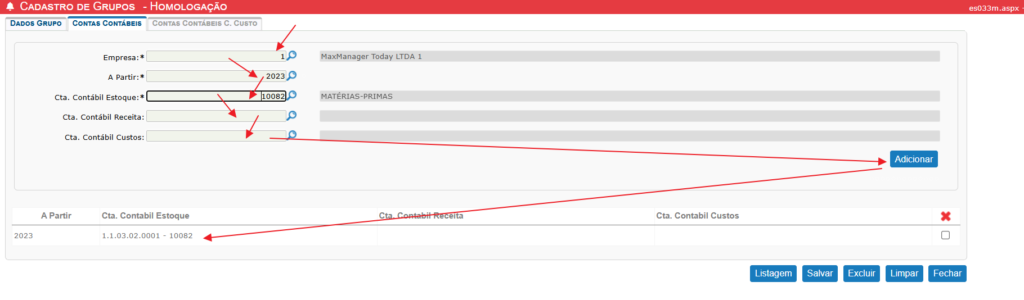
Essa classificação passará a ser considerada automaticamente nos processos de integração contábil.
🔄 Como a conta do Grupo de Estoque é usada na Integração Contábil
A conta contábil definida no grupo de estoque será utilizada de formas diferentes, de acordo com o tipo de movimentação:
📤 Nota Fiscal de Saída
- A conta do estoque será utilizada como conta credora
- A conta de receita será utilizada para contabilizar a receita de venda
- A conta de custo será utilizada para contabilizar o CMV ou CPV da venda
- O valor considerado será o valor total do item da nota fiscal
📥 Nota Fiscal de Entrada
- A conta do grupo de estoque será utilizada como conta devedora
- O valor considerado será o valor total do item da nota fiscal
🔁 Movimentos de Estoque
- A utilização da conta (débito ou crédito) dependerá da classificação do tipo de movimento de estoque
- É no tipo de movimento que se define se o grupo de estoque será debitado ou creditado
🏭 Ordem de Produção
- Se o grupo de estoque estiver associado a produto acabado, a conta será utilizada a débito
- Se o grupo de estoque estiver associado a matéria-prima ou insumo, a conta será utilizada a crédito
⚠️ Erros comuns
- Não classificar o grupo de estoque e esperar que a integração funcione
- Classificar produtos individualmente sem necessidade, aumentando o retrabalho
- Não compreender a prioridade da classificação do produto sobre o grupo
- Esquecer de revisar a classificação ao criar novos grupos de estoque
✅ Boas práticas recomendadas
- Utilize a classificação do grupo como padrão contábil
- Classifique produtos individualmente apenas quando houver exceção
- Revise os grupos de estoque antes de iniciar a integração contábil
- Alinhe a estrutura de grupos com o contador antes da implantação
- Valide os lançamentos usando o relatório de pré-integração
