
Essa melhoria está disponível à partir da versão 2.25.1.14242
Arquivo OFX é um tipo de arquivo usado para armazenar informações financeiras utilizado pelos bancos. A sigla OFX significa Open Financial Exchange ou Intercâmbio Financeiro Aberto.
Objetivo
Orientar o usuário na importação de extratos bancários no formato OFX e na realização da conciliação bancária dentro do sistema.
Pré-requisitos
- Possuir um arquivo de extrato bancário no formato .OFX
- Configurar corretamente a conta corrente no sistema.
- Configuração da Conta Corrente
Acesse o Cadastro de Conta Corrente em Financeira > Bancos e Caixa > Cadastros > Cadastro de Conta Corrente.
- Selecione a conta que será utilizada;
- Habilite a opção Conciliação OFX;
- Preencha os campos BANKID e ACCTID, essas informações podem ser encontradas no próprio arquivo OFX.
- Defina também a opção para considerar quando lançamentos duplicados.
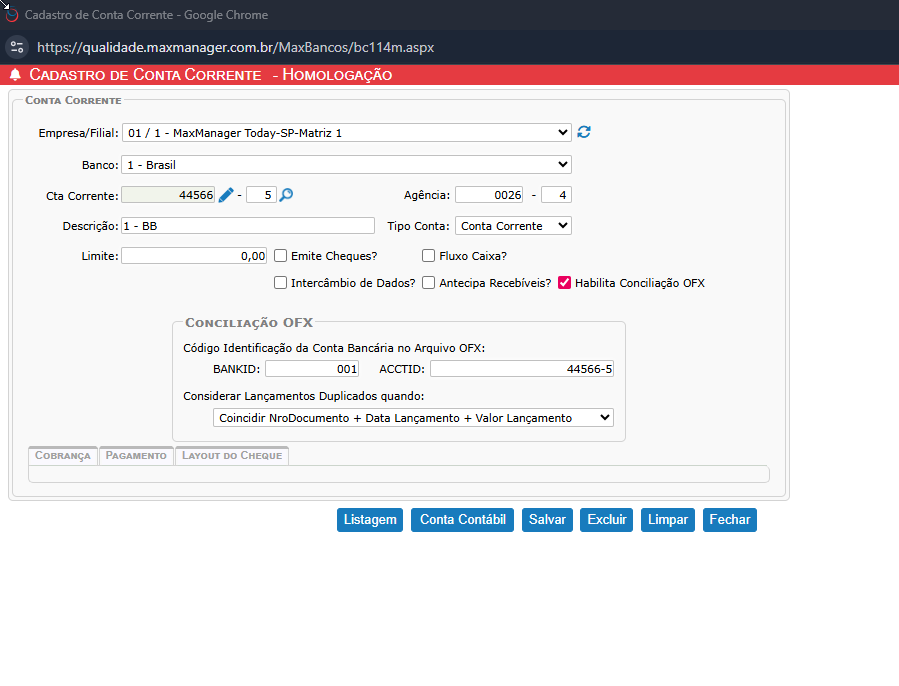
Dica:
Se não souber as informações, faça uma tentativa de importação e o sistema exibirá os dados do arquivo na tela.
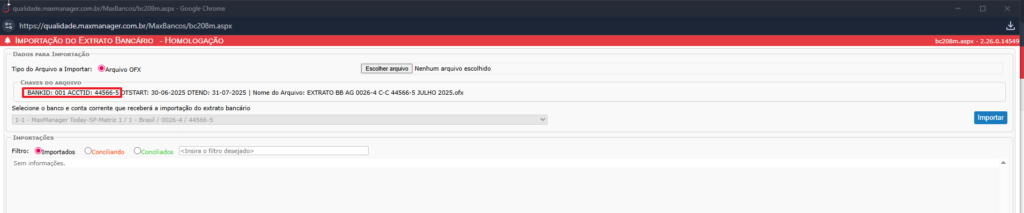
- Importação do Arquivo OFX
Acesse Financeira > Bancos e Caixa > Movimentações > Importação do Extrato Bancário
Passos:
1º – Clique em Escolher arquivo e procure seu arquivo .OFX.

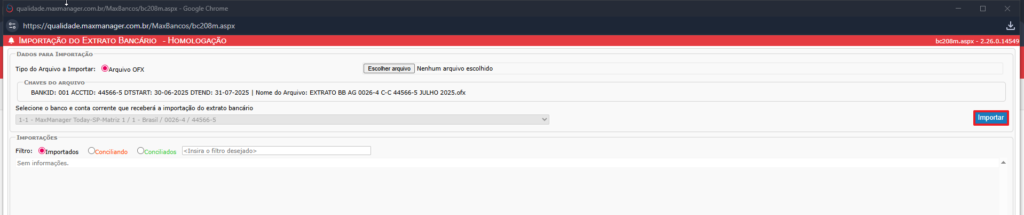
2º – Importar
3º – Clique no lápis para verificar e efetuar as conciliações.
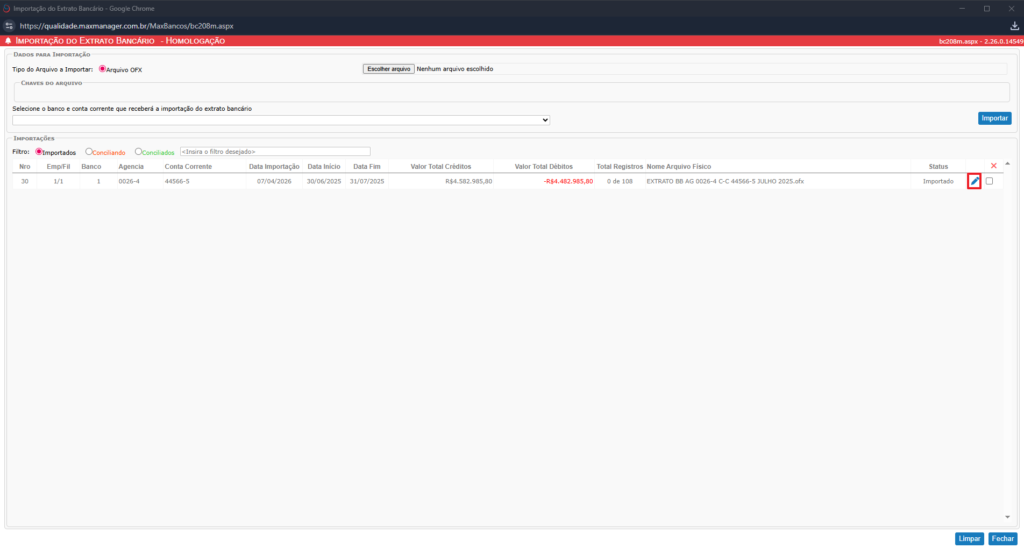
⚠️ Caso o arquivo seja importado mais de uma vez, poderão excluir os duplicados.
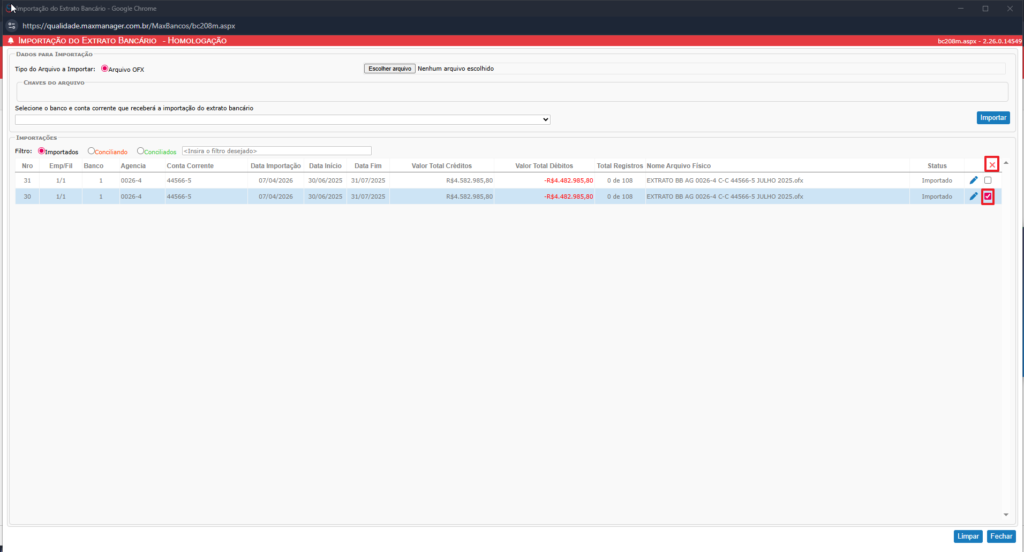
- Visualização dos Lançamentos
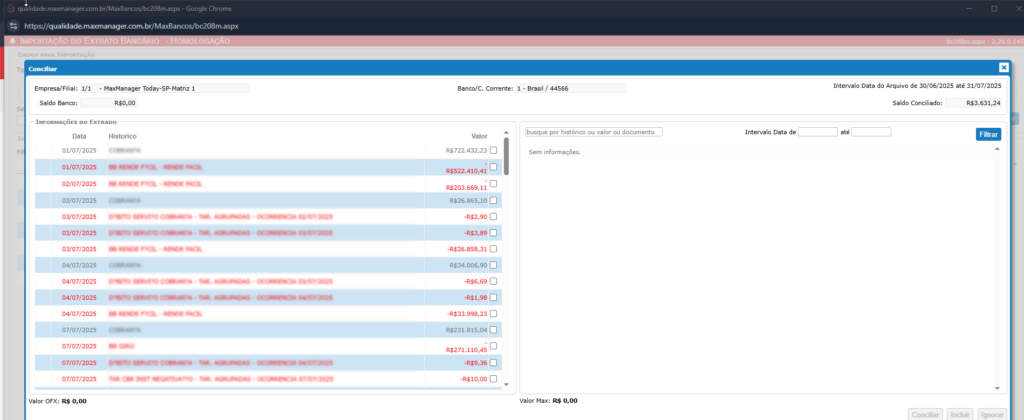
Após clicar no lápis para verificar e conciliar, teremos na tela:
- Ao lado esquerdo, todos os lançamentos do extrato, créditos e débitos. Com informações como Tipo (TED, cobrança, tarifas, etc.), Valor e Data.
- Ao lado direito teremos as informações que foram encontradas no sistema, porém somente serão demonstradas quando fizermos a marcação de algum lançamento ao lado esquerdo, se houver compatibilidade.
- Conciliação dos Lançamentos
📌 Regras importantes:
A conciliação deve ser feita separadamente:
Apenas créditos ou apenas débitos. Não é permitido misturar os dois.
Formas de conciliar
- Individual (recomendado), selecionar um lançamento por vez, maior controle e rastreabilidade.
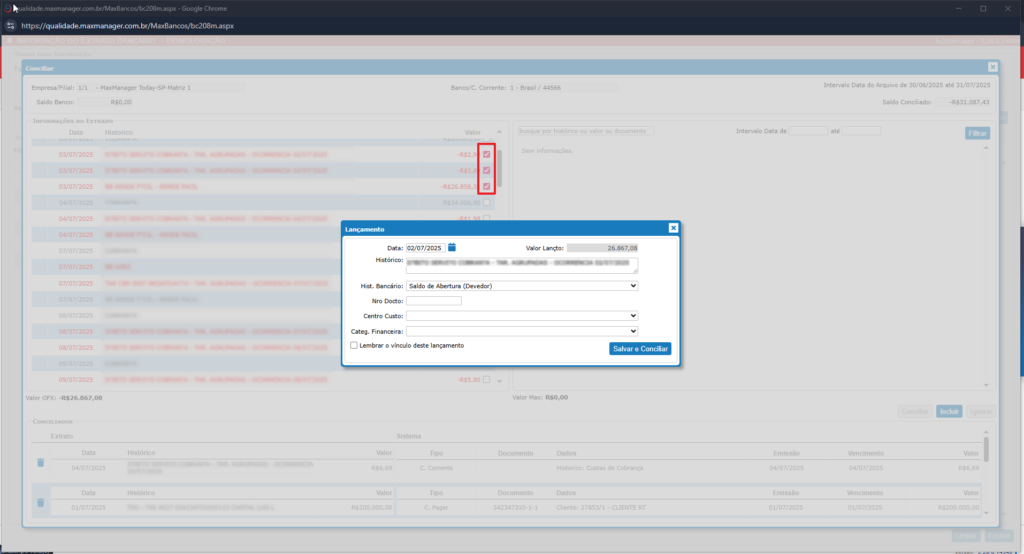
- Agrupado, selecionar múltiplos lançamentos do mesmo tipo (crédito ou débito), o sistema irá somar os valores e gerar um único lançamento.
⚠️ Atenção ao agrupado: Pode dificultar a identificação posterior dos valores.
Se for um lançamento avulso que não houve correspondência no sistema, clique em incluir e caso queiram poderão informar Centro de custo e Categoria financeira para os lançamentos, porém essas informações não são obrigatórias.
Clicar em Salvar e Conciliar
Se for um lançamento que foi encontrada uma correspondência, bastar clicar nos dois lados. No lançamento do extrato e na correspondência do sistema e conciliar.
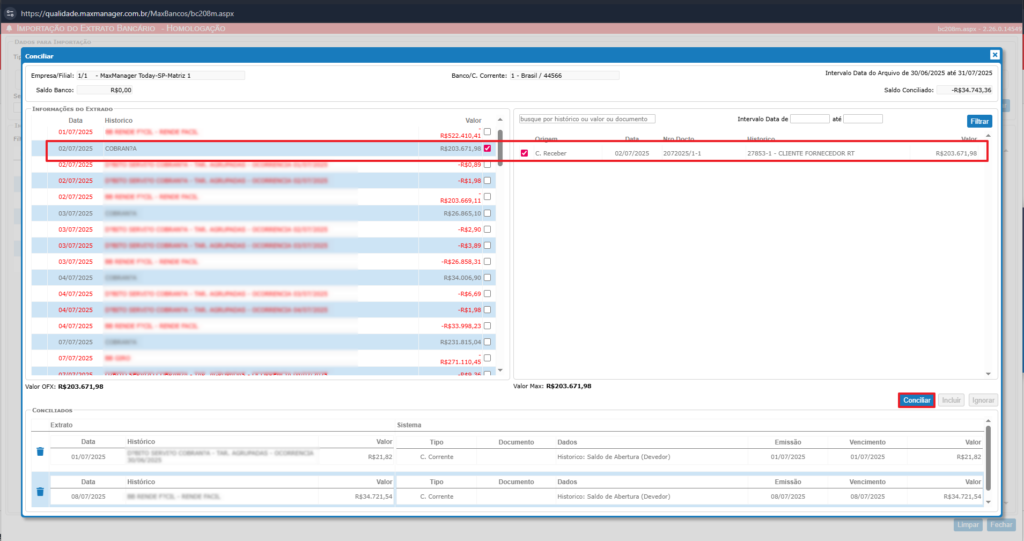
- Conciliação dos lançamentos correspondentes
Se existir um título no sistema com mesmo valor e data compatível.
O sistema irá sugerir automaticamente a conciliação.
Ao confirmar:
Para Contas a Receber: O título será baixado (recebido)
Para Contas a Pagar: O título será liquidado (pago)
- Exclusão e Correção de Lançamentos
Lançamentos conciliados exibem um ícone de lixeira;
Ao excluí-lo, o lançamento volta a ficar disponível para nova conciliação;
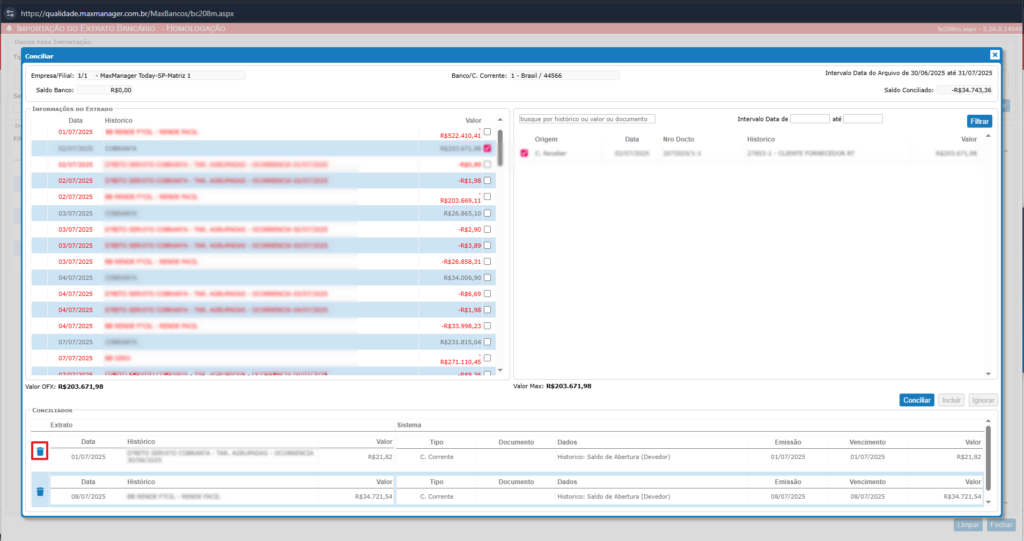
Ideal para:
- Corrigir erros
- Refazer conciliações
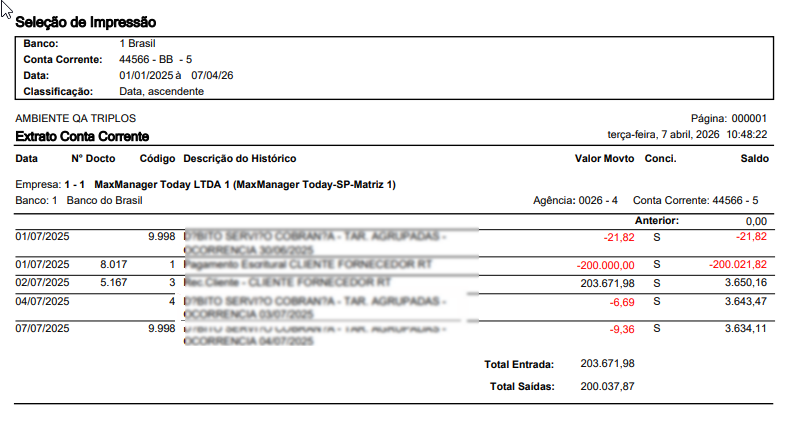
- Consulta do Extrato
Após conciliar:
Os lançamentos passam a aparecer no extrato bancário do sistema, exibindo valor total (quando agrupado) ou individual (quando lançado separadamente)
- Status da Importação
Na tela principal, é possível visualizar:
- Importados – somente foram importados, mas ainda não há nenhum lançamento conciliado;
- Conciliando – pelo menos um lançamento foi conciliado;
- Conciliados – todos os lançamentos foram conciliados.
✅ Boas Práticas
✔️ Preferir conciliação individual;
✔️ Evitar importações duplicadas;
✔️ Revisar lançamentos antes de conciliar;
✔️ Utilizar a exclusão para ajustes quando necessário.
Resumo Geral
- Importe o arquivo OFX;
- Visualize os lançamentos;
- Concilie (individual ou agrupado);
- Revise e ajuste se necessário.
Qual a vantagem da Importação de OFX dentro de um ERP?
É o elo entre o extrato do banco e a realidade do financeiro no ERP.
Ela transforma um processo que antes era operacional, repetitivo e sujeito a erro em algo rápido, confiável e auditável.
Em caso de necessidade de informações adicionais, nossa equipe do suporte está disponível através dos seguintes canais:
💬Acesse em: https://community.maxmanager.com.br/2020/10/ficou-mais-facil-solicitar-suporte-pelo-nosso-chat.html atendimento direto para esclarecimento de dúvidas rápidas.
📌 Acesse em: https://community.maxmanager.com.br/2020/10/entrando-em-nossa-central-de-ajuda.html abertura de tickets ou tarefas para o Suporte Técnico na área Help Desk.
Diretamente com o suporte
Triplos Tecnologia
📞 Telefone: +55 (16) 3371-1177
✉️ E-mail: suporte@triplos.com.br
➡️ O Sistema ERP fácil de usar
Pingback: [DEV-7495] Exclusão de Tela | Importação Extrato Bancário – Release Notes