
A partir da versão 2.25.1.14138 do MaxManager, o recurso de importação pelo Excel é uma alternativa prática para o Processo de Inventário físico de estoque, para mais informações sobre como realizar um Inventário físico do Estoque, clique em Saiba Mais. Esta funcionalidade permite registrar grandes volumes de produtos de forma rápida, padronizada e segura. Com ele, o usuário pode baixar o modelo de planilha fornecido pelo sistema, preenchê-lo com as informações de contagem física dos produtos e, em seguida, importar os dados diretamente para o inventário.
Download do Modelo Excel
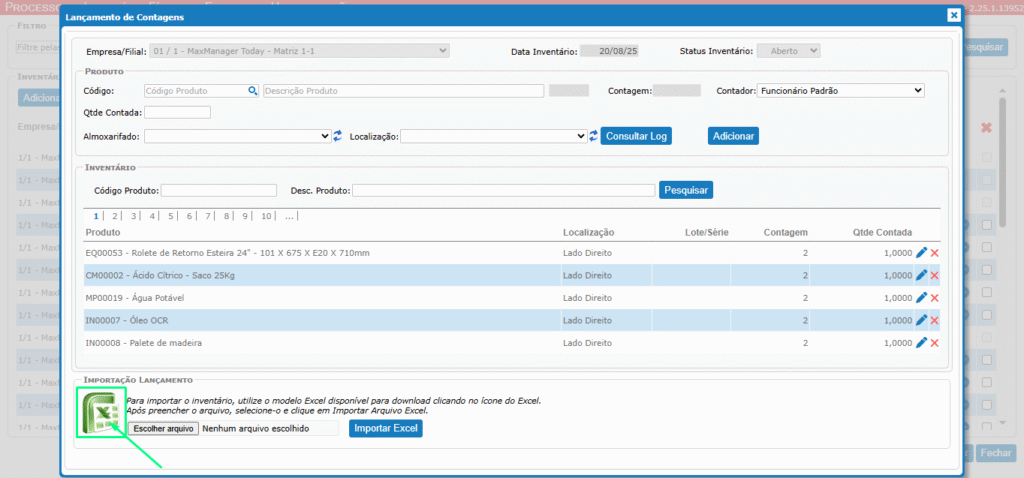
- Na tela de Lançamento de Contagens, clique no ícone do Excel.
- O sistema disponibilizará o modelo padrão para preenchimento.
- Salve o arquivo em seu computador e utilize-o para informar as contagens.
Estrutura do Arquivo Excel
O modelo possui colunas obrigatórias que devem ser preenchidas conforme o cadastro de produtos no sistema.
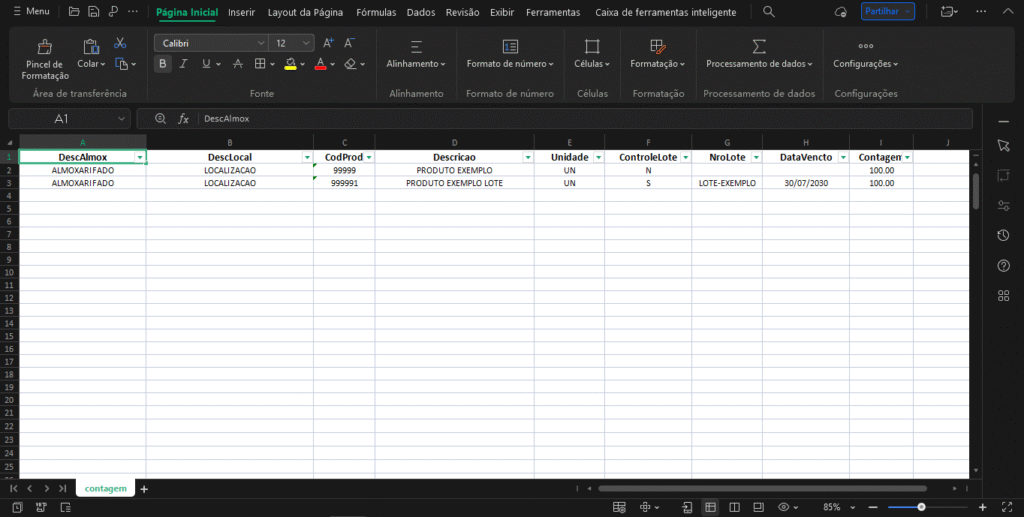
| Coluna | Descrição | Regras |
|---|---|---|
| DescAlmox | Nome do almoxarifado | Deve estar idêntico ao cadastro do produto. |
| DescLocal | Localização do produto | Deve corresponder à localização cadastrada. |
| CodProd | Código do produto | Código oficial do cadastro do produto. |
| Descrição | Nome do produto | Igual ao nome cadastrado. |
| Unidade | Unidade de medida | Ex: UN, CX, KG, conforme cadastro. |
| ControleLote | Indica se há controle de lote | Informar S (Sim) ou N (Não). |
| NroLote | Número do lote | Obrigatório se ControleLote = S. |
| DataVencto | Data de vencimento do lote | Formato: DD/MM/AAAA. Obrigatório se ControleLote = S. |
| Contagem | Quantidade contada | Inserir valor inteiro ou decimal da contagem física. |
⚠️ Importante: O preenchimento deve seguir rigorosamente os cadastros existentes no sistema. Qualquer divergência (nome, código, lote, unidade) poderá causar falha na importação.
Preenchimento Correto – Exemplo
| DescAlmox | DescLocal | CodProd | Descrição | Unidade | ControleLote | NroLote | DataVencto | Contagem |
|---|---|---|---|---|---|---|---|---|
| Almox 01 | Rua A-01 | 000123 | Parafuso 8mm | UN | N | – | – | 250 |
| Almox 01 | Rua A-02 | 000456 | Leite Integral | CX | S | L2025 | 15/11/2025 | 80 |
Importação do Arquivo
- Após preencher o modelo, volte à tela de Lançamento de Contagens.
- Clique no botão Importar Excel.
- Selecione o arquivo salvo e confirme.
- O sistema validará as informações e exibirá as contagens importadas.
Conferência
- Verifique se todos os produtos e quantidades foram importados corretamente.
- Caso haja divergência ou erro de cadastro, corrija o arquivo e realize a importação novamente.
Conclusão
Após a importação e conferência:
- Feche a tela de lançamentos.
- O inventário ficará com status Aberto – Liberado para Processamento.
- Continue o processo de inventário conforme o fluxo padrão.