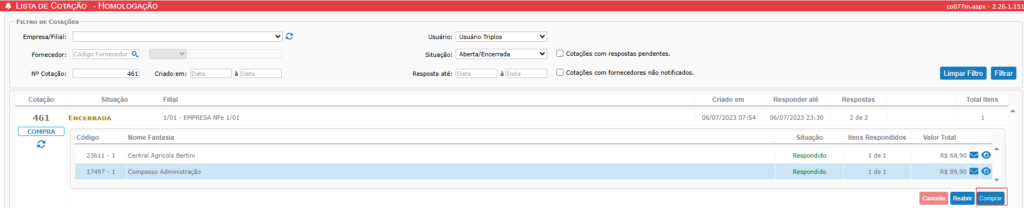
Nesta tela lista de cotação é onde o usuário fará a pesquisa das cotações criadas anteriormente.
É a partir dela que irá acompanhar o andamento da cotação de compras, desde cotações com resposta pendentes a cotações com fornecedores não notificados. Poderá cancelar uma cotação, reabrir uma cotação ou até mesmo comprar.
1- Entendendo a Tela Lista de Cotação
Acessando a rotina Comercial > Compras > Movimentações > Cotação > Lista de Cotação essa tela trás todas cotações para que você consiga visualizar e executar as ações necessárias, como escolher os fornecedores que ganharão a cotação em questão, e também reabrir uma cotação já finalizada, e editar suas informações.
2- Filtro de Cotações
Onde facilita a busca de cotações e suas referências, e para melhor visualização e busca.
Empresa/Filial: Campo onde irá definir a filial à ser configurada a cotação. Fornecedores: Campo onde irá definir o fornecedor para cotação. Nº Cotação: Campo onde poderá realizar a consulta de uma cotação em específico caso já saiba o número. Criado em: Data de criação de cotação. Usuário: Usuário no qual criou a cotação. Situação: Em qual status está a cotação. (Aberto/Encerrada/Todas). Resposta até: Data limite de resposta do fornecedor. Cotações com respostas pendentes: Se estiver selecionado, vai trazer todas cotações em aberto, que ainda não foram respondidas por todos fornecedores. Cotações com fornecedores não notificados: Se estiver selecionado, irá trazer todas cotações onde os fornecedores ainda não foram notificados, por algum erro de e-mail, ou dados de contato. Limpar Filtro: Limpa todos dados do filtro, para que consiga filtrar um novo. Filtrar: Faz a busca com os dados inseridos nos campos acima.
3- Andamento da Cotação
Mostra o status e todos parâmetros necessários para visualizar e gerir a cotação.
Atualizar Cotação: atualiza o status, andamento da cotação em tempo real.
Situação: é a situação em que se encontra a sua cotação, ou seja quantos dias faltam para encerrar ou se já está encerrada. Filial: Filial responsável pela cotação. (vide imagem acima) Criado em: Data da criação da cotação Responder até: Período em que foi estipulado para que o fornecedor responda, baseado em sua necessidade de compras. Respostas: campo onde você supervisiona se houve alguma resposta, retorno do fornecedor. Total Itens: é o total de itens que foram cotados
E-mail: A partir do e-mail você controla se o e-mail foi solicitado, cancelado ou enviado. Visualizar/Responder cotação: é partir daí que você controla a resposta do fornecedor.
Controlando a Cotação
Reabrir: Clicando no botão reabrir, o botão solicitar revisão será habilitado. Solicitar Revisão: Quando precisar que seja revisado a informação inserida por algum fornecedor, e quer que ele refaça ou ajuste, no momento que clicar no botão solicitar revisão, o sistema irá abrir uma segunda tela, onde vai ter um campo em branco, e neste campo você pode preencher com sua mensagem, por exemplo “Preciso que verifique o valor do item 2 desta cotação, está em divergência”. E depois você pode selecionar e clicar em enviar. Cancelar: Ao CANCELAR a cotação o processo NÃO poderá ser desfeito e fará que todos os itens retornem para utilização em novas cotações. Encerrar: uma cotação interromperá o processo de resposta dos fornecedores e a mesma ficará disponível para compra/geração de lista. Reabrir: uma cotação permitirá responder o que ainda não foi finalizado. Nenhuma notificação será enviada aos fornecedores. Prorrogar: uma cotação gerará uma nova notificação para todos os fornecedores que ainda não finalizaram suas respostas, informando o novo prazo.
4- Comprar:
Depois de verificar todas informações e valores da cotação, você pode clicar em comprar, o sistema vai abrir uma segunda tela, onde você vai poder selecionar o fornecedor e verificar qual ganhou a cotação.
Clicando em finalizar, o sistema abrirá a tela para gerar o pedido de compra, onde é possível emitir o pré pedido de compra, lembrando que para que seja enviado e-mail automaticamente ao fornecedor o parâmetro por filial n° 321 deve estar configurado. Depois de clicar em gerar pedido, ele vai estar disponível na tela de pedido de compra, clicando na pequena lupa azul e na sub tela busca pedido de compra. Vide imagem abaixo.
Também, estaremos à disposição no Chat On-Line, caso necessite de alguma informação adicional, ou através do endereço no link abaixo para abertura de tickets/tarefas para o Suporte Técnico na Área Help Desk Novo, conforme endereço abaixo: Entrando Em Nossa Central de Ajuda