
A partir da versão 2.26.1.15059 do MaxManager, publicamos uma melhoria no Cadastro de Classificação Fiscal, desenvolvida para ampliar as possibilidades de parametrização fiscal conforme o Tipo de Item utilizado nas operações.
Com a atualização, uma mesma Classificação Fiscal poderá ser relacionada a um ou mais Tipos de Item, permitindo configurar tratamentos fiscais diferentes para produtos que utilizam o mesmo NCM e são diferentes conforme a filial. Por exemplo: para uma filial ele é produto acabado e para outra mercadoria revenda.
🎯 Objetivo da Melhoria
Em algumas operações, produtos que possuem o mesmo NCM podem exigir tratamentos fiscais diferentes de acordo com o seu Tipo de Item, como por exemplo:
- Mercadoria para Revenda;
- Produto Acabado;
- Uso e Consumo;
- entre outros.
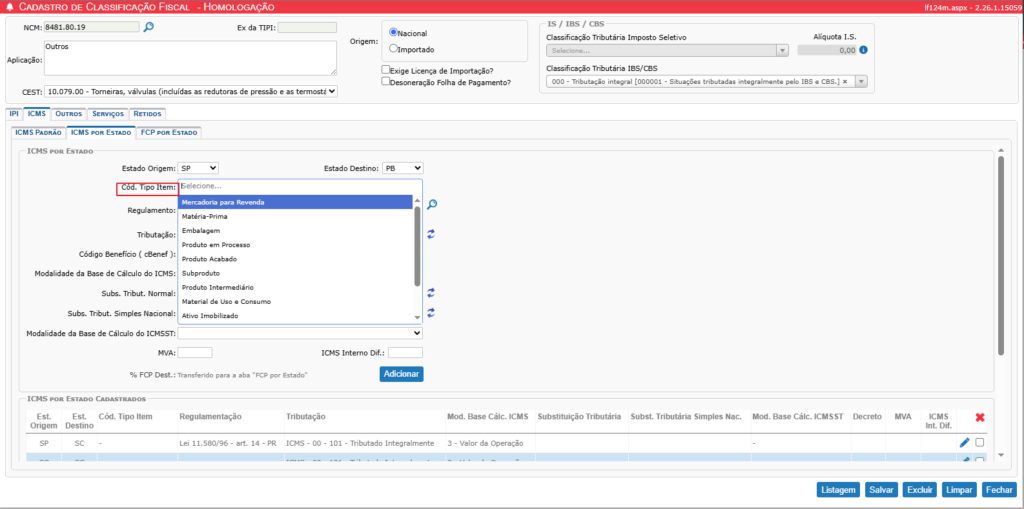
Para permitir essa diferenciação, o Cadastro de Classificação Fiscal passa a contar com o campo Cód. Tipo Item.
Nesse campo poderão ser selecionados um ou mais Tipos de Item que deverão utilizar aquela Classificação Fiscal.
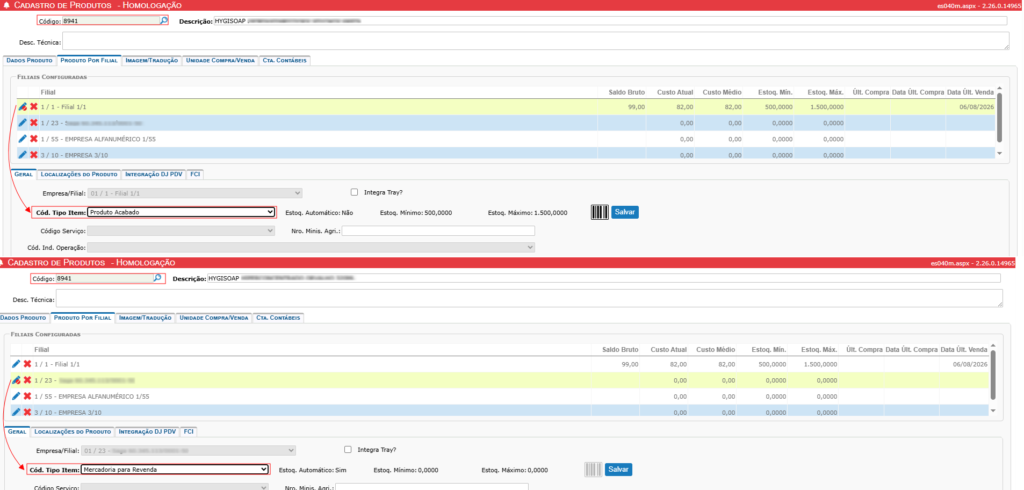
📋 O que mudou?
Foi disponibilizado o campo Cód. Tipo Item no Cadastro de Classificação Fiscal.
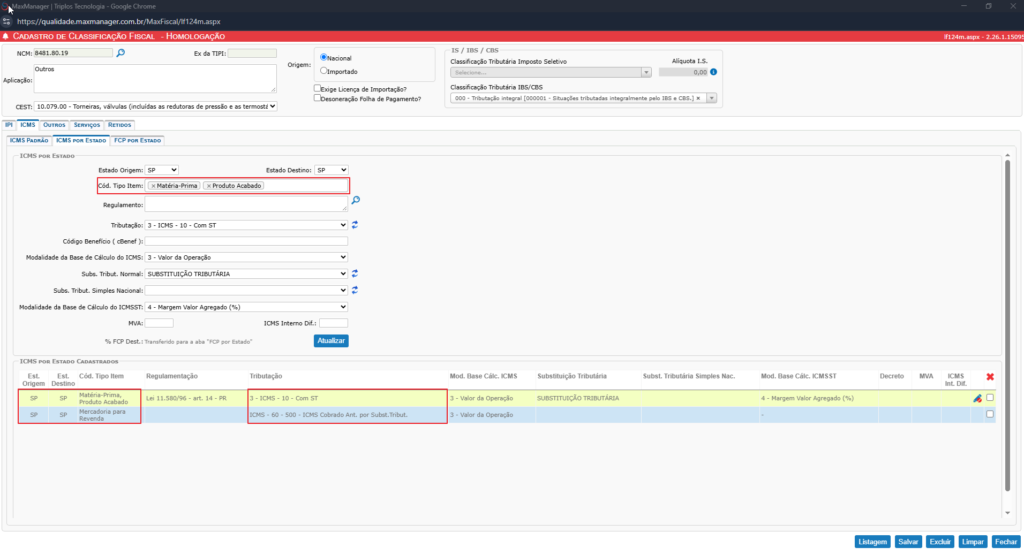
O campo permite a seleção de múltiplos Tipos de Item, possibilitando que uma mesma regra fiscal seja utilizada por diferentes tipos de produtos.
Com essa melhoria:
- uma Classificação Fiscal poderá ser vinculada a um ou mais Tipos de Item;
- produtos com o mesmo NCM poderão possuir tratamentos fiscais diferentes conforme o Tipo de Item;
- quando mais de um Tipo de Item utilizar a mesma regra fiscal, todos poderão ser vinculados à mesma Classificação Fiscal;
- o sistema considerará o Tipo de Item durante a identificação da regra fiscal aplicável à operação.
🛠️ Como Utilizar no Sistema
Passo 1: Configurar a Classificação Fiscal
Caminho:
Fiscal>Livros Fiscais>Cadastros>Cadastro de Classificação Fiscal
- Acesse o cadastro da Classificação Fiscal correspondente.
- Localize o campo Cód. Tipo Item.
- Selecione um ou mais Tipos de Item que deverão utilizar aquela regra fiscal.
- Salve o cadastro.
Exemplo prático: operação de Venda com ST
Importante: a configuração apresentada abaixo corresponde apenas ao cenário específico que motivou esta melhoria.
O novo campo Cód. Tipo Item não exige a utilização desses CFOPs e pode ser utilizado em outras configurações fiscais, conforme a necessidade de cada empresa.
Caminho:
Fiscal>Livros Fiscais>Cadastros>CFOPs>Cadastro de Naturezas de Operação Fiscal
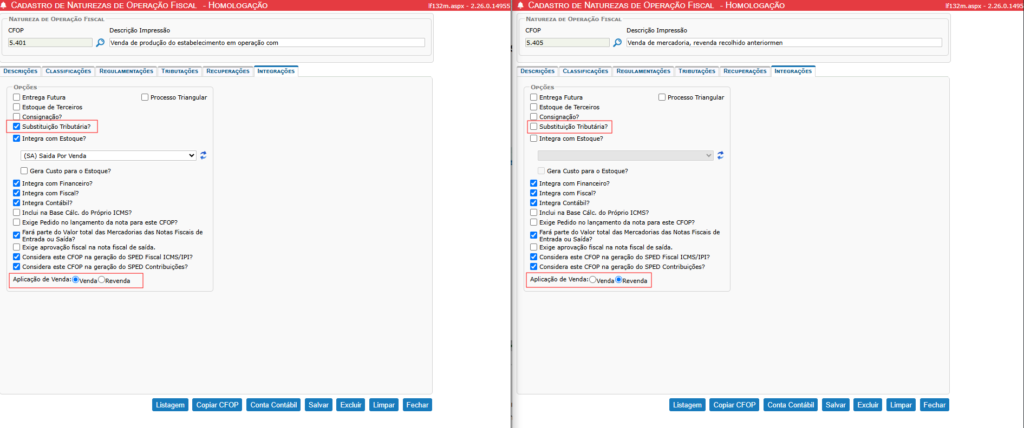
- Para operações de Revenda (ST recolhido anteriormente): configure a natureza com o CFOP 5.405/6.405 (exemplo) ou CFOP informado por sua contabilidade.
- Para operações de Industrialização / Produto Acabado (com destaque de ST): mantenha a regra utilizando o CFOP 5.401/6.401(exemplo) ou CFOP informado por sua contabilidade.
Passo 3: Emissão do Pedido de Venda ou Nota Fiscal
Caminhos:
Comercial>Vendas>Lançamentos>Pedido de Venda ManualSuprimentos>Faturamento>Notas de Saída>Lançamento Nota Fiscal de Saída
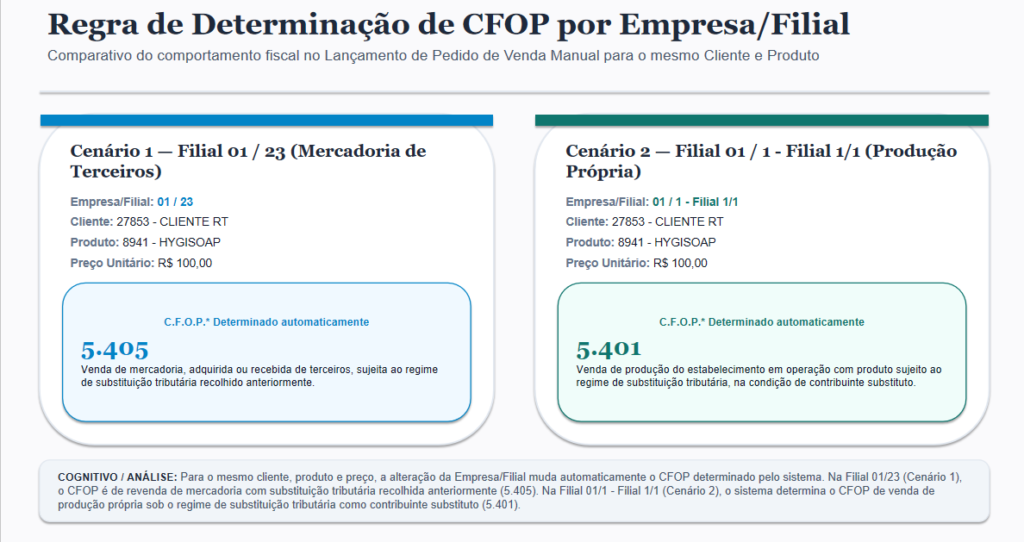
Ao lançar um produto cadastrado como cód. Tipo Item Mercadoria para revenda no pedido ou nota:
- O sistema identificará o tipo de Item vinculado à classificação fiscal e regime tributário da empresa emitente.
- O CFOP 5.405 será sugerido e poderá ser selecionado durante a inserção do item.
- Produtos do tipo Produto Acabado continuarão sugerindo o CFOP 5.401.
📌 Resumo dos Impactos e Cuidados
- Regras Antigas: Não é necessário reconfigurar nada que já esteja funcionando. O campo em branco garante total compatibilidade com o comportamento preexistente do sistema.
- Flexibilidade: Você ganha a liberdade de segmentar tributações diferentes para o mesmo NCM/Classificação Fiscal apenas variando o Tipo de Item.
Em caso de necessidade de informações adicionais, nossa equipe do suporte está disponível através dos seguintes canais:
💬Acesse em: https://community.maxmanager.com.br/2020/10/ficou-mais-facil-solicitar-suporte-pelo-nosso-chat.html atendimento direto para esclarecimento de dúvidas rápidas.
📌 Acesse em: https://community.maxmanager.com.br/2020/10/entrando-em-nossa-central-de-ajuda.html abertura de tickets ou tarefas para o Suporte Técnico na área Help Desk Novo.
Diretamente com o suporte
Triplos Tecnologia
📞 Telefone: +55 (16) 3371-1177
✉️ E-mail: suporte@triplos.com.br
➡️ O Sistema ERP fácil de usar