
A partir da versão 2.26.0.14882 do Max Manager os administradores do sistema conseguirá gerenciar os acessos e sessões ativas por usuário logado no MaxManager!
A aba “Sessões Ativas” (que ficava no menu tela Sistema > Painel de Controle > Configuração do sistema ) foi descontinuada. E no lugar dela, criamos uma tela exclusiva, muito mais moderna, rápida e com gerencial aos usuários administradores!
📍 Onde encontrar?
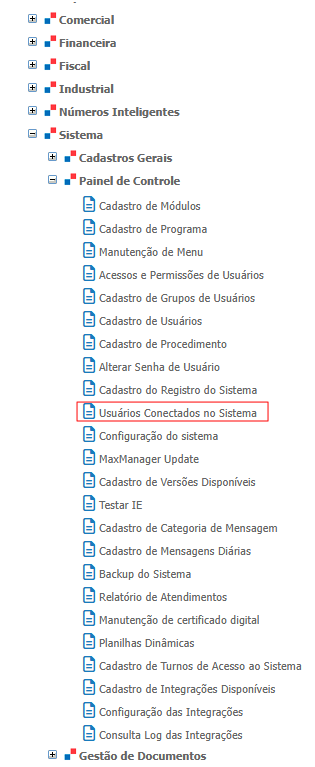
Basta acessar o menu: Sistema > Painel de Controle > Usuários Conectados no Sistema.
1. Visão Geral e Controle de Licenças
Agora o usuário administrador consegue ver exatamente quem está logado no sistema em tempo real. Agora o usuário administrador consegue acompanhar as sessões dos usuários e visualizar o status de cada conexão, além de consultar, em tempo real, o limite de usuários simultâneos permitido para a empresa.
2. Status dos Usuários
Na lista de usuários conectados, o sistema apresenta o status atual de cada sessão, permitindo ao administrador identificar se o usuário está ativo ou sem interação no sistema.
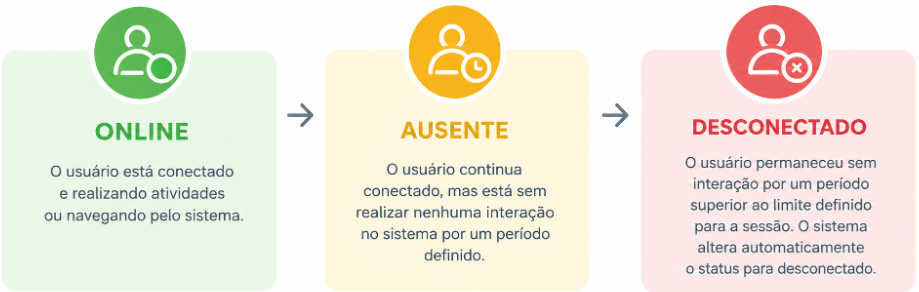
- ONLINE: indica que o usuário está conectado e realizando atividades ou navegando pelo MaxManager.
- AUSENTE: indica que o usuário continua conectado ao sistema, porém está sem realizar nenhuma interação durante o período definido pelo sistema.
- DESCONECTADO: indica que o usuário permaneceu sem interação por um período superior ao limite definido para a sessão. Nesse caso, o sistema altera automaticamente o status para DESCONECTADO.
Importante: o status AUSENTE não significa que o usuário realizou logoff. A sessão permanece ativa. Caso o período de inatividade ultrapasse o limite estabelecido, o sistema altera automaticamente o status para DESCONECTADO.

3. Desconexão Forçada de Sessões (Derrubar Usuário)
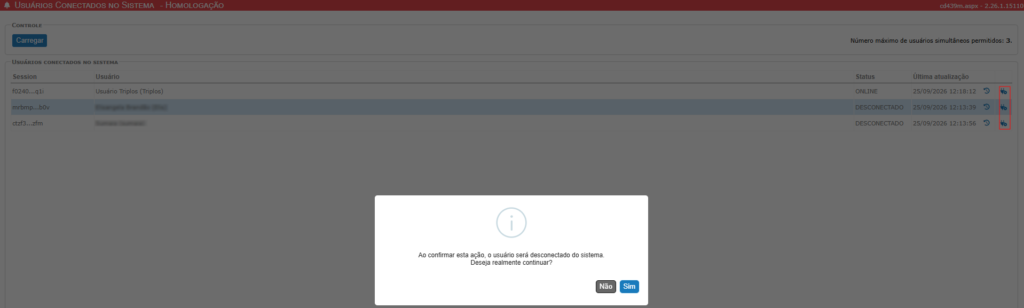
Aquele usuário esqueceu o sistema aberto em uma máquina e foi embora? Ou você atingiu o limite máximo de conexões e precisa liberar uma sessão:
Agora o usuário administrador consegue verificar quais usuários estão ONLINE, AUSENTES ou DESCONECTADOS. Na grid, também está disponível o botão Desconectar Usuário, que permite encerrar manualmente a sessão de um usuário.
4. Histórico de Navegação Detalhado (User Trace)
Precisa entender o que um usuário estava fazendo antes de ser desconectado ou auditar acessos?
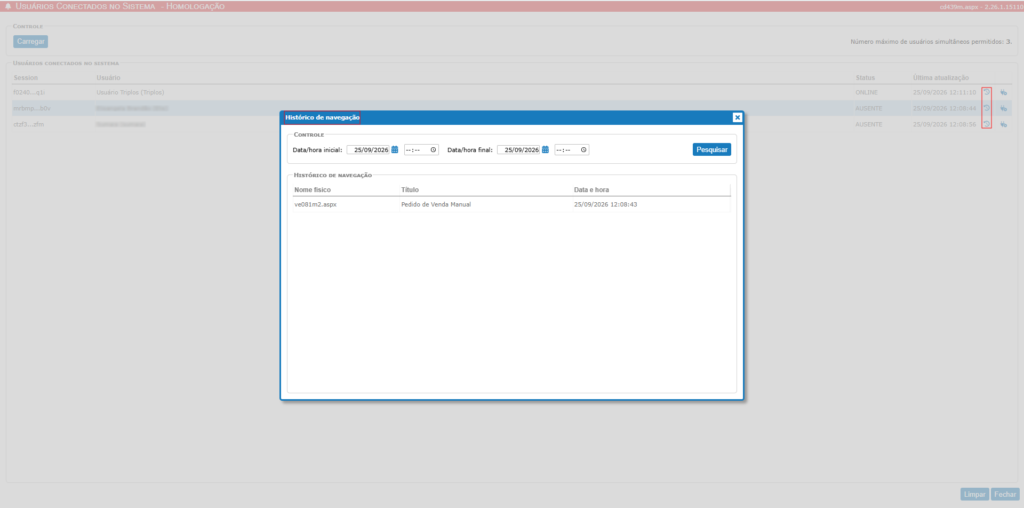
- Ao lado do botão de desconectar, adicionamos o botão de Histórico de Navegação.
- Ele abre uma janela (modal) onde você pode filtrar por Data/Hora inicial e final para consultar o rastro de telas que o usuário visitou, ordenados sempre do mais recente para o mais antigo, com paginação automática a cada 100 registros.
5. Nova Regra Importante: Trava de Limite Máximo
Se a sua empresa atingiu o número máximo de usuários contratados e conectados simultaneamente, o próximo colaborador que tentar realizar o login será impedido pelo sistema, recebendo o aviso:
⚠️ Acesso não autorizado neste momento. O número de usuários conectados ao sistema atingiu a quantidade máxima disponível para esta instância. Solicite ao administrador a revisão dos acessos ativos ou a adequação da quantidade de usuários permitidos.
Caso isso aconteça, o administrador poderá acessar a nova tela, verificar quem Ausente ou Desconectado e efetuar a desconexão manual para liberar o acesso, ou aguardar que alguém realize o logoff voluntário.
💡 Dica de Ouro: Use o botão Carregar no topo da página sempre que quiser atualizar a lista e o status dos usuários na grid em tempo real!
Em caso de necessidade de informações adicionais, nossa equipe do suporte está disponível através dos seguintes canais:
💬Acesse em: https://community.maxmanager.com.br/2020/10/ficou-mais-facil-solicitar-suporte-pelo-nosso-chat.html atendimento direto para esclarecimento de dúvidas rápidas.
📌 Acesse em: https://community.maxmanager.com.br/2020/10/entrando-em-nossa-central-de-ajuda.html abertura de tickets ou tarefas para o Suporte Técnico na área Help Desk Novo.
Diretamente com o suporte
Triplos Tecnologia
📞 Telefone: +55 (16) 3371-1177
✉️ E-mail: suporte@triplos.com.br
➡️ O Sistema ERP fácil de usar