
Essa atualização está disponível à partir da versão 2.26.0.14779.
Objetivo
A tela Acessos e Permissões de Usuários foi reestruturada para proporcionar uma navegação mais intuitiva e facilitar a administração das permissões dos usuários e grupos do sistema.
Localização
Sistema > Painel de Controle > Acessos e Permissões de Usuários
Nova Estrutura da Tela
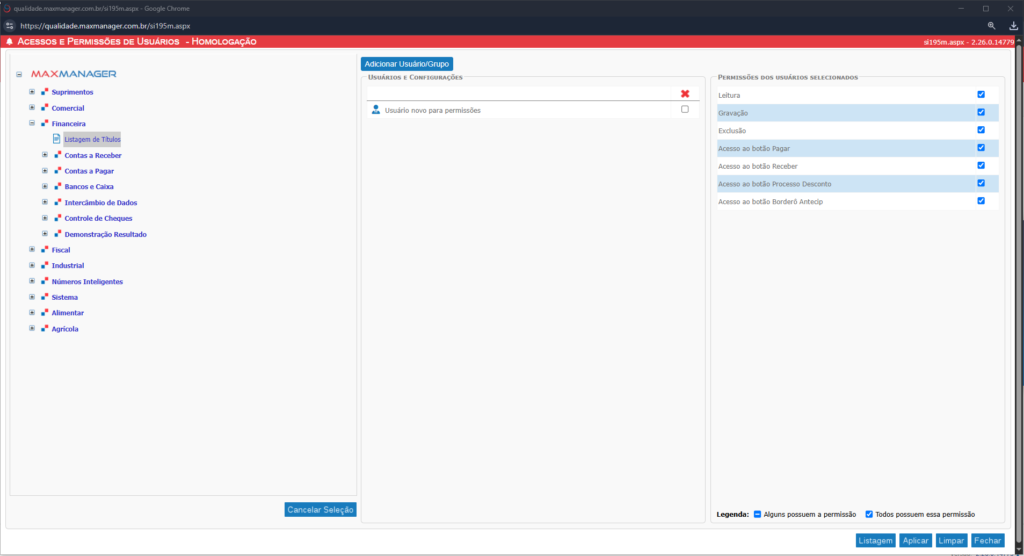
A tela passou por uma reformulação visual e agora está organizada em três áreas principais:
1. Menu de Rotinas
Localizado à esquerda da tela, apresenta todas as rotinas disponíveis para configuração de permissões.
2. Usuários e Grupos
Localizado na região central, exibe os usuários e grupos vinculados à rotina selecionada.
3. Permissões
Localizado à direita, apresenta as permissões atribuídas ao usuário ou grupo selecionado, permitindo sua visualização e manutenção.
Permissões Especiais da Listagem de Títulos
Foram criadas permissões especiais para a rotina Listagem de Títulos, localizada no módulo Financeiro.
Como esta rotina concentra diversas operações financeiras, foram disponibilizadas permissões específicas para controlar o acesso aos seguintes recursos:
- Acesso ao botão Pagar
- Acesso ao botão Receber
- Acesso ao botão Processo de Desconto
- Acesso ao botão Borderô de Antecipação
Funcionamento
Ao conceder uma dessas permissões especiais, o respectivo botão será exibido para o usuário na tela da Listagem de Títulos.
Entretanto, a simples visualização do botão não garante a execução da operação.
Para realizar efetivamente a ação, o usuário deverá possuir as permissões necessárias na rotina que será aberta posteriormente.
Exemplo
Mesmo possuindo acesso ao botão Pagar, o usuário somente conseguirá efetuar pagamentos se também possuir as permissões adequadas na rotina Borderô de Pagamento, respeitando a hierarquia de permissões do sistema.
Inclusão de Usuários ou Grupos
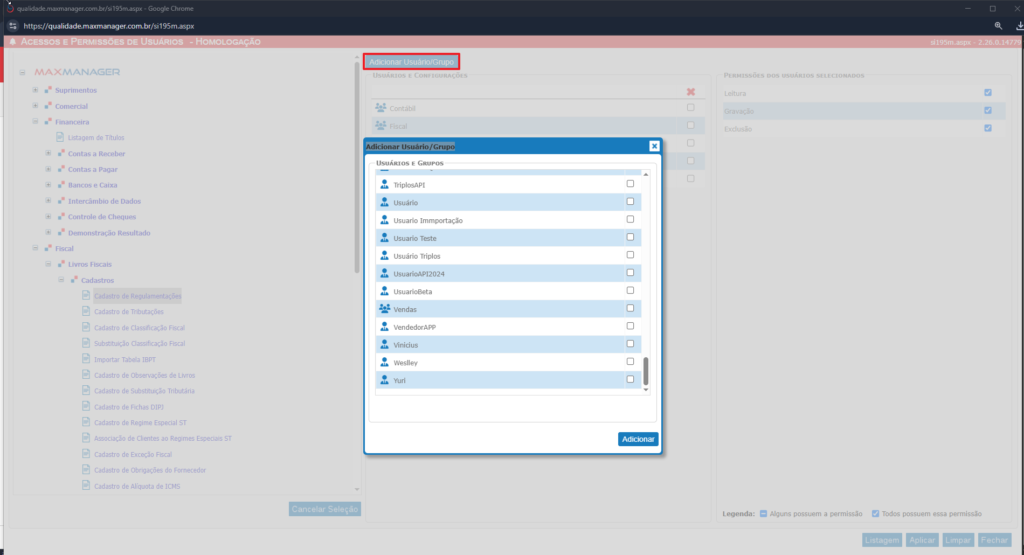
Para adicionar novos usuários ou grupos:
- Clique em Adicionar Usuário ou Grupo.
- Selecione o tipo desejado:
- Usuário
- Grupo
- Confirme a inclusão.
- O sistema exibirá a mensagem de confirmação da operação.
- O usuário ou grupo será adicionado à listagem.
Configuração das Permissões
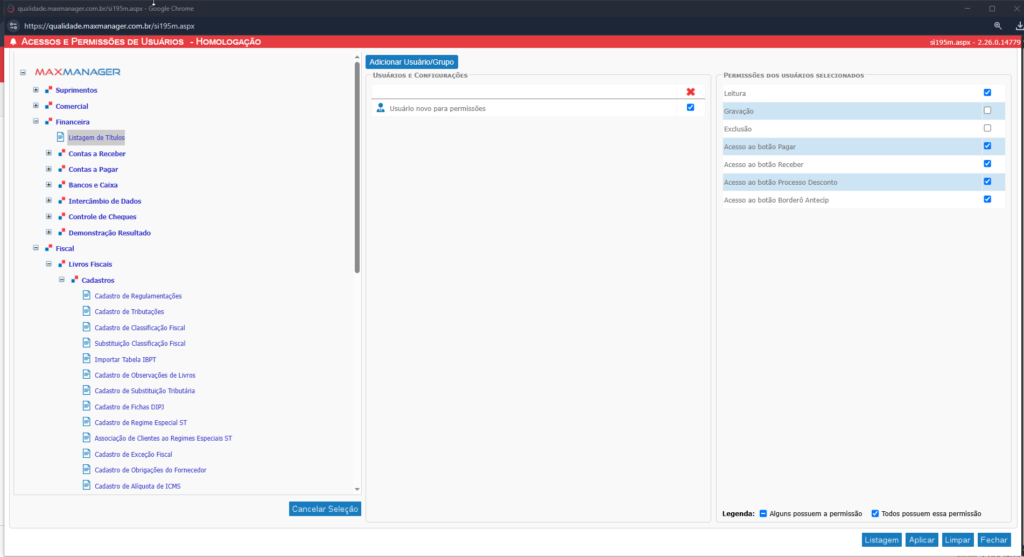
Após selecionar um usuário ou grupo:
- Localize a seção Permissões do Usuário Selecionado.
- Marque ou desmarque as permissões desejadas.
- Clique em Aplicar para salvar as alterações.
As permissões padrão continuam disponíveis:
- Leitura
- Gravação
- Exclusão
Além das permissões especiais, quando aplicável.
Edição de Múltiplos Usuários
A tela permite selecionar mais de um usuário simultaneamente para consulta ou manutenção das permissões.
Indicadores Visuais
✔ Marcado
Indica que todos os usuários selecionados possuem a permissão.
— Traço (estado intermediário)
Indica que apenas parte dos usuários selecionados possui a permissão.
Esse comportamento permite identificar rapidamente divergências de permissões entre os usuários selecionados.
Observações
- As permissões especiais controlam apenas a disponibilidade dos botões na interface.
- A execução das operações continua obedecendo às permissões da rotina correspondente.
- A nova estrutura da tela visa simplificar a administração e a visualização das permissões dos usuários e grupos do sistema.
Em caso de necessidade de informações adicionais, nossa equipe do suporte está disponível através dos seguintes canais:
💬Acesse em: https://community.maxmanager.com.br/2020/10/ficou-mais-facil-solicitar-suporte-pelo-nosso-chat.html atendimento direto para esclarecimento de dúvidas rápidas.
📌 Acesse em: https://community.maxmanager.com.br/2020/10/entrando-em-nossa-central-de-ajuda.html abertura de tickets ou tarefas para o Suporte Técnico na área Help Desk Novo.
Diretamente com o suporte
Triplos Tecnologia
📞 Telefone: +55 (16) 3371-1177
✉️ E-mail: suporte@triplos.com.br
➡️ O Sistema ERP fácil de usar
Ficou Mais Fácil Solicitar Suporte Pelo Nosso Chat !!!! – E.R.P. MaxManager
A post from Triplos Tecnologia on E.R.P. MaxManager provided by: https://community.maxmanager.com.br