
Data Publicação: 16/08/2013
Autor Publicação: Triplos Tecnologia
Data Atualização: 12/11/2025
Tanto as solicitações como os pedidos de compras serão bloqueados para aprovação, se os seus procedimentos de aprovação estiverem ligados e se os mesmos estiverem associado ao procedimento, pelo menos um aprovador.
Saiba mais processo de configuração para o usuário aprovar a solicitação de compra e cotação de compra
Existem duas formas do aprovador efetuar as aprovações de compras pendentes para ele, a primeira delas é a partir das tarefas pendentes ou do menu de acesso.
Aprovando a Partir das Tarefas Pendentes
Estando o usuário associado ao procedimento de aprovação de compras, as solicitações e os pedidos gerados e bloqueados para aprovação, serão automaticamente disponibilizadas para o usuário aprovar.
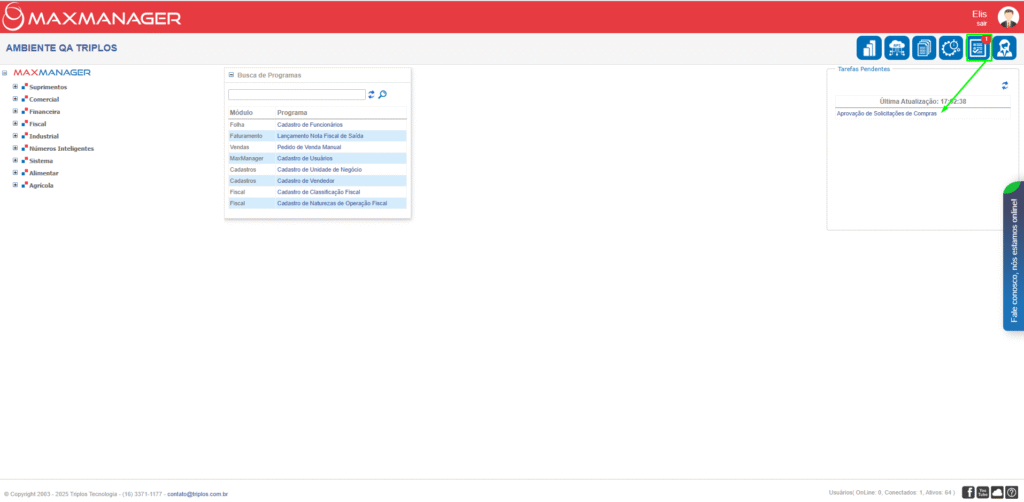
Após acessar o MaxManager o usuário aprovador visualizará no ícone de tarefas pendentes, o número de tarefas que estão pendentes para ele executar.
- Quantidade de tarefas pendentes do usuário
- Selecione a opção de Aprovação de Solicitação de Compras
Ao posicionar o mouse sobre o ícone, será apresenta a lista de tarefas pendentes para o usuário, no caso, você deverá selecionar na lista, a opção de Aprovação de Solicitação de Compras.
Você poderá acessar também a tela de aprovação de solicitação de compras através do menu do MaxManager: Comercial > Compras > Movimentações > Aprovação de Compra
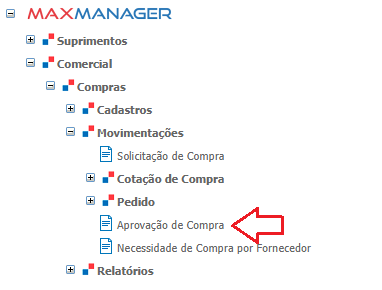
Acessando a rotina, será aberta a tela de aprovação de compra apresentando todas as solicitações e/ou os pedidos de compras pendentes de aprovação ou aprovados.

Ao identificar uma Solicitação de Compra ou Pedido de compra a qual deseja aprovar ou rejeitar, nesse tela de aprovação tem ícone
 Este ícone permite que você acesse os itens da solicitação ou do pedido de compras que estão pendentes para aprovação, ao clicar no ícone será apresentada a seguinte tela:

Também é possível aprovar a solicitação a partir da tela de solicitação de compras, se o usuário aprovador, tiver acesso a tela de solicitação, basta localizar a solicitação desejada, ir até a aba de Aprovação e será disponibilizada a mesma regra de aprovação já apresentada anteriormente.
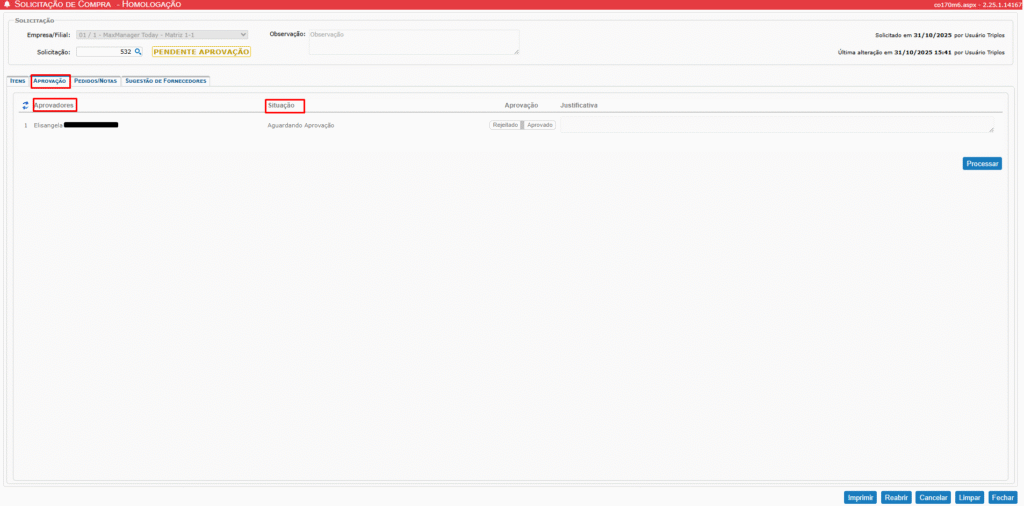
Para executar a aprovação ou reprovação, o usuário deverá usar os botões da coluna Aprovação:
Aprovar a Solicitação / Pedido
Para aprovar a solicitação e/ou o pedido de compra, basta clicar no botão Aprovado, ele ficará selecionado e quando você clicar no botão Processar da tela, a aprovação será executada e o processo seguirá para o próximo passo, a aprovação não exige justificativa.

Reprovar a Solicitação / Pedido
Para reprovar a solicitação e/ou o pedido de compra, basta clicar no botão Rejeitado, ele ficará selecionado, você deverá se justificar do porque da rejeição e em seguira deverá clicar no botão Processar, a rejeição será executada e o solicitante conseguirá visualizar na solicitação o motivo da rejeição.
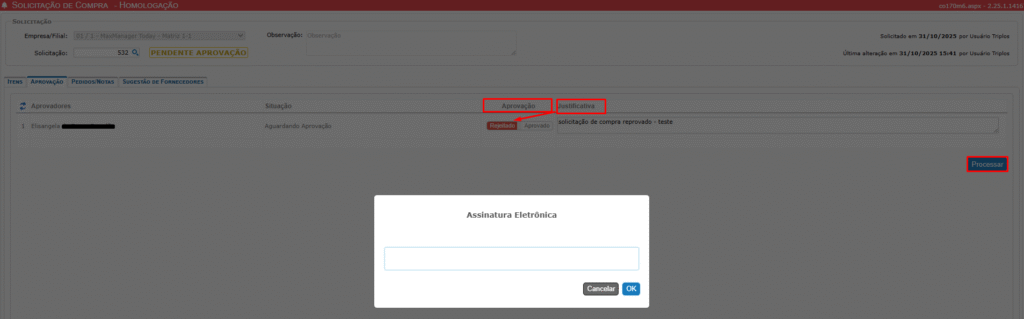
❗ Observação: Tanto para aprovar como para rejeitar, após clicar no botão Processar, será solicitada a assinatura eletrônica do usuário aprovador.
Não Aprovar e Nem Rejeitar
Se você deseja ignorar a solicitação no processamento, basta que você selecione o centro do ícone de Rejeição e Aprovação, desta forma você desmarca qualquer opção selecionada e o processamento ignorará a solicitação/pedido.
