
Revisão: 27/01/2026
📌 Introdução
Antes de utilizar o módulo contábil, realizar lançamentos contábeis ou processar integrações contábeis, é necessário inicializar o exercício contábil no MaxManager. Esse processo define os parâmetros essenciais que o sistema utilizará durante todo o exercício e é obrigatório sempre que um novo ano contábil se iniciar.
⚙️ Onde acessar
No menu principal do MaxManager, acesse:
📌 Fiscal > Contabilidade > Movimentações > Inicialização do Exercício
Essa é a tela onde o exercício será configurado e ativado.

🧾 Informações necessárias para inicializar o exercício
Ao abrir a tela de inicialização, você precisará informar:
1. Empresa
Selecione a empresa para a qual o exercício será inicializado.
2. Ano do exercício
Informe o ano contábil que será aberto.
3. Plano de contas
Escolha o plano de contas contábil que será utilizado durante todo o exercício. Esse plano deve estar previamente cadastrado com todas as contas contábeis definidas.
⚠️ Observação
O plano de contas selecionado não poderá ser alterado após a inicialização do exercício.

Se o ano do exercício que você selecionou já estiver inicializado, todos os dados desta inicialização serão apresentados para você nos respectivos campos.
O campo Plano de contas mudou? deverá ser selecionado somente se o plano de contas que você for utilizar no exercício selecionado, for diferente do exercício anterior, se isto ocorrer será necessário o mapeamento das contas contábeis entre o plano anterior e o plano atual, para ser informado no ECD contábil.
📊 Definições de integração
Na sequência, informe como as contas contábeis serão obtidas pelo MaxManager no momento da integração:
Tipo Fornecedor, Tipo Cliente, Tipo Obrigação
O sistema utilizará as contas contábeis definidas no cadastro do tipo de terceiro, aplicando uma mesma conta para todo o grupo.
Fornecedor, Cliente, Obrigação
O sistema buscará as contas diretamente no cadastro de cada unidade de negócio.

🧾 Prefixos para integração contábil
Cada módulo integrado deve possuir um prefixo numérico para composição dos lotes contábeis. Esses prefixos facilitam a identificação de qual módulo originou cada lançamento durante a integração.
Formato do número de lote:
PPDDMM
- PP — prefixo do módulo
- DD — dia do lançamento
- MM — mês do lançamento
Exemplo:
100510
→ Prefixo 10 (Bancos e Caixa)
→ Dia 05
→ Mês 10

🏢 Configurações por filial
Se a sua empresa possui mais de uma filial, você pode escolher:
📍 Contabilização centralizada
Todos os lançamentos contábeis serão registrados na matriz.
📍 Contabilização descentralizada
Cada filial terá seus próprios lançamentos contábeis registrados individualmente, permitindo relatórios por unidade e consolidados.

INFORMAÇÕES DA INICIALIZAÇÃO DA FILIAL
Neste grupo da inicialização, você deverá inserir as informações que serão inerentes a cada filial que sua empresa possui. Se a filial já estiver cadastrada, você deverá selecioná-la no ícone do lápis de edição para poder alterar suas informações, caso contrário basta informar os dados solicitados em cada campo e clicar no botão Inicializar para que a inicialização seja realizada.
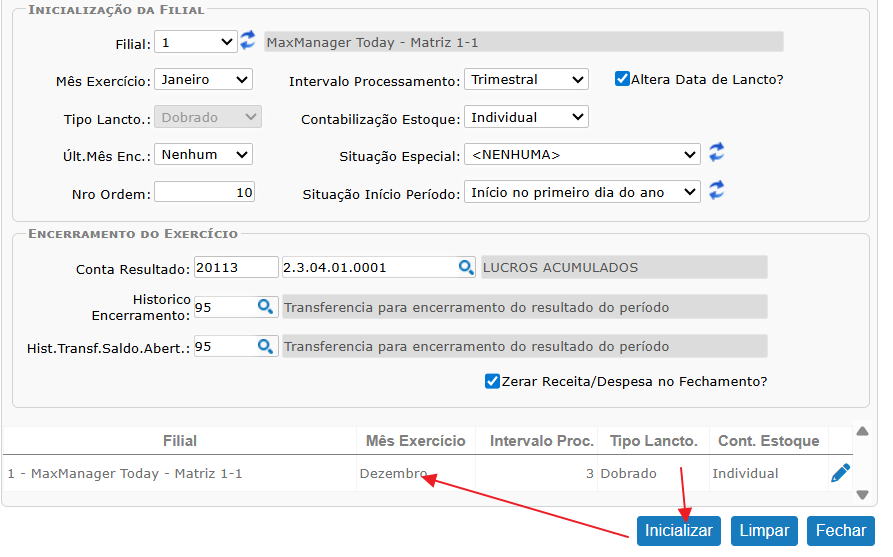
🗂️ Dados de inicialização da filial
No grupo Inicialização da Filial, informe:
| Campo | Descrição |
| Filial | Informe o código da filial que deseja inicializar, se a sua contabilização será feita de forma descentralizada, você necessariamente precisará inicializar todas as filiais que sua empresa tiver. |
| Mês Exercício | Informe o mês que seu exercício começará, a cada fechamento este mês irá incrementar automaticamente, portanto se for o início do exercício, selecione o mês de janeiro. |
| Intervalo de Processamento | Neste campo você deverá informar tipo de fechamento que sua empresa deseja usar, você deverá selecionar a opção Trimestral ou Anual. A opção Trimestral informará ao MaxManager que sua contabilidade será fechada trimestralmente, já a opção Anual informará ao MaxManager que a sua contabilidade será fechada anualmente. Entenda como Fechamento do Exercício Contábil, o processo onde são zeradas suas receitas e despesas e o resultado enviado para o passivo. |
| Altera data de lançamento ? | Selecione este campo se você desejar permitir que a data do lançamento possa ser alterada nas alterações dos lançamentos contábeis. |
| Tipo Lancto | O campo tipo de lançamento é fixo com o valor Dobrado, isto significa que todos os lançamentos integrados serão do tipo Dobrado, ou seja, possuirão uma conta a débito e uma conta a crédito. |
| Contabilização Estoque | Indica como que o seu estoque será contabilizado, se os lançamentos serão agrupados por dia ou se serão contabilizados documento a documento, que é o mais indicado para permitir uma melhor conciliação. |
| Últ. Mês Enc. | Indica qual o último mês que foi encerrado, este campo será alimentado automativamente através do processo do Fechamento do Exercício Contábil. |
| Situação Especial | Selecione uma das opções que se encaixe com seu processo, esta opção será utilizada para geração do ECD Contábil. |
| Nro Ordem | Número de ordem do livro diário, este número será levado para sua ECD então ele precisa ser a sequência do último já enviado. |
| Situação Inicio Período | Selecione a opção que se encaixe com seu processo, esta opção será utilizada para geração do ECD Contábil. |
🔁 Fechamento e saldos
No grupo Encerramento do Exercício, informe:
- Conta de resultado: utilizada como contrapartida de receitas e despesas no encerramento.
- Histórico de encerramento: usado no fechamento contábil.
- Histórico de transferência de saldo de abertura: usado na transferência de saldos entre exercícios, desde que o plano de contas não tenha sido alterado.
- Zerar receita/despesa no fechamento: quando selecionado, zera os saldos de receitas e despesas no encerramento; quando desmarcado, mantém os saldos para facilitar relatórios de balancete.
✅ Finalizando a inicialização
Após preencher todos os campos corretamente, clique em Inicializar para ativar o exercício contábil e permitir que o módulo contábil e as integrações sejam executados.
🔄 Alterando um exercício já inicializado
Caso seja necessário modificar os dados de um exercício já inicializado, consulte o guia específico:
➡️ Como alterar os dados de um exercício contábil inicializado no MaxManager